





word里插的图片只露出半截?先检查图片所在段落的行距。最常见的原因就是这行被设成了“固定值”行距,系统把图片当成一行普通内容给压住了,把行距改成“单倍行距”或“最小值”,大部分情况图片就能完整显示。本次操作基于microsoft word。
第一步:点选显示不全的图片
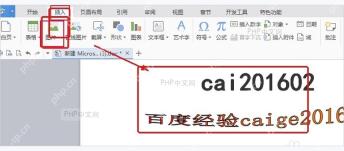
先在文档里点一下那张出问题的图片,确认故障只出在这张图所在的段落。如果图片上下被裁掉、只露出中间一小条,但四周的缩放控制点还在,优先按行距问题处理;要是整张图片都能看见只是位置不对,再去改“布局选项”。
第二步:选中图片所在段落
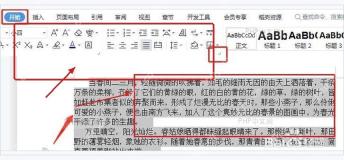
把光标放到图片所在这一行,也可以连图片前后的空行一起选中。图片是默认“嵌入型”时,会和这一段的行距直接绑定,光改图片大小不一定有用,得把承载图片的段落一起选上。
第三步:打开行距菜单
切回顶部“开始”选项卡,在“段落”功能区点“行和段落间距”按钮。如果菜单里能看到当前段落用了固定值或者特别小的异常行距,就点进“行距选项”细调;想快速试效果的话,也可以直接点“单倍行距”。

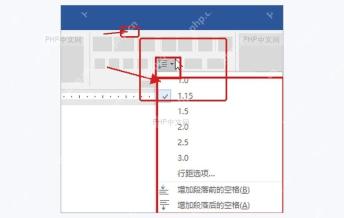
第四步:改成单倍行距
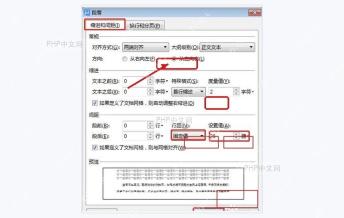
在弹出的“段落”设置窗口里找到“行距”选项,把“固定值”改成“单倍行距”就行;也可以选“最小值”,后面的设置值填一个不小于图片高度的数值。点“确定”回到文档,图片边缘和全部内容都完整露出来,就说明压住图片的行距限制已经解除。
改完行距要是图片仍然被挡住,再检查图片的“布局选项”:嵌入型适合跟文字排在同一行,四周型、紧密型适合自由移动排版。先排查行距再调布局,能少绕很多弯路。


