





想在excel里设置指定的表格打印区域?操作很简单:先选好要打印的单元格,切换到「页面布局」选项卡,点「打印区域」再选「设置打印区域」就行。这次演示用的是microsoft 365版本的excel,设置完按ctrl+p打开预览页,就能看到打印出来只会输出你指定的这块区域。
第一步:选中打印范围
直接在工作表里用鼠标拖选你要打印的范围就行,比如示例里的A1:C11。记得把表头一起选上,别只框住数据行;要是右侧的备注列不需要打印,选区就别把这列包进去。你选了哪些单元格,后续打印预览默认就只会处理这部分内容。
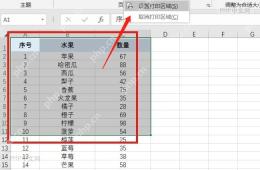
第二步:设置打印区域
先别取消选区,直接切换到「页面布局」选项卡,找到「打印区域」按钮点一下,再选「设置打印区域」。点完之后Excel会把当前选中的范围存成固定打印区域,之后你再编辑工作表,旁边新增内容也不会自动把打印范围撑大,得重新设置才会更新。
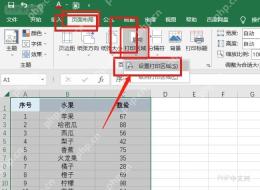
第三步:预览指定区域
按Ctrl+P调出打印界面,看看右侧的预览窗口是不是刚好只显示刚才选中的表格。如果左侧设置栏里显示「打印选定区域」,或者预览页只有你选的那块表格,就说明打印区域设置成功了。要是预览里多出来不该打的列,基本都是第一步选范围的时候多框了一列。

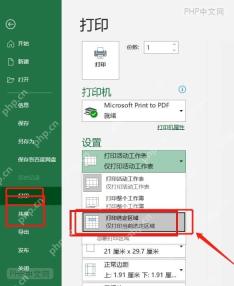
第四步:清除打印区域
打印完要是想恢复整张工作表都能打印,回到「页面布局」的「打印区域」菜单,选「取消打印区域」就行。要是只是想换个新的打印范围,直接重新拖选新的单元格区域,再点一次「设置打印区域」,新范围会直接覆盖旧的。
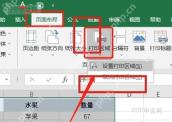
正式打印之前,一定要以Ctrl+P调出的预览页为准哦。要是预览页空白太多,先检查下是不是选区选得太小;要是内容被挤到第二页,就先调整纸张方向、页边距或者缩放比例,别没看预览就反复点打印浪费纸张。



