


想给win10开系统自带的远程桌面,先确认你的系统版本支持被远程连接:专业版、企业版、教育版一般都能直接开启,家庭版只能当主动连接的一端,没法被其他设备远程控制。符合要求的电脑,系统自带远程桌面的入口在「设置 > 系统 > 远程桌面」,别把第三方远控软件的开关当成系统自带的远程桌面功能。
进入系统设置
按 Win + I 快捷键调出设置面板,点击「系统」。要是在设置主页找不到对应入口,直接在开始菜单搜索「远程桌面设置」也能直接跳转过去。
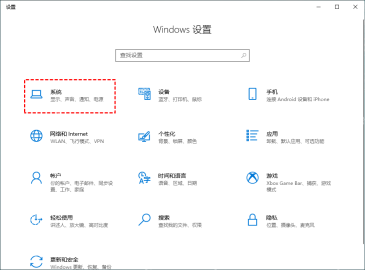
打开启用远程桌面开关
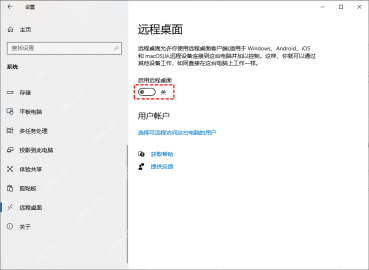
左侧菜单栏找到「远程桌面」选项,右侧页面把「启用远程桌面」的开关拨到开启状态。开之前先确认两件事:这台电脑已经设置了登录密码,电源设置也没设成短时间就自动睡眠,不然等别人来连接的时候电脑已经休眠,照样连不上。

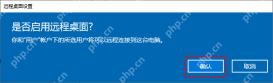
系统弹出确认窗口的时候,点「确认」就可以。这个确认只是允许远程桌面连接到这台电脑,不等于直接开放到公网;局域网内其他设备要连的话,还需要提前知道这台电脑的名称或者IP地址。
开启后马上检查两件事
回到远程桌面页面,把「如何连接到这台电脑」下面显示的电脑名称记下来,再去「电源和睡眠」设置里把自动睡眠时间调长一些。用来远程办公的电脑建议一直保留锁屏密码,别图省事直接取消账户密码。








