


win11打印测试页失败,说明系统和打印机之间的基础连接没通。排查按这个顺序来:先看端口和打印队列,再核对驱动型号,最后再考虑共享权限、系统更新这类后续问题。
确认选中的是正确设备
打开「打印机和扫描仪」面板,点进你要测试的那台实体打印机,别误选到 Microsoft Print to PDF、XPS 或传真这类虚拟设备。
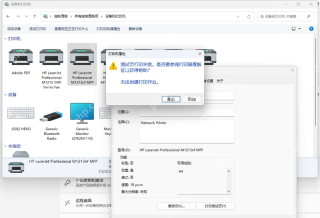
检查端口是否指向正确连接
进入打印机属性页查看端口配置:USB打印机一般对应USB或DOT4端口,网络打印机对应IP端口,共享打印机对应设备的共享路径。端口配错的话,测试页会直接报错失败。

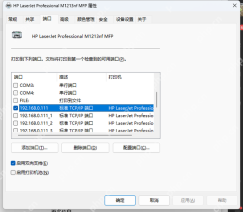
重新匹配驱动型号
如果端口配置没问题但测试页还是失败,回到驱动选择页面,优先选和打印机机身铭牌标注完全一致的厂商与型号。找不到完全匹配的型号时,直接去品牌官网下载对应安装包,别随便选个相近型号长期凑合用。
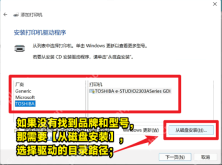
共享打印机还要排查主机端
共享打印机打测试页失败时,先去直接连打印机的主机上打一张测试页试试。主机也打不出来,问题就出在主机驱动或者打印机本身;主机打印正常、只有客户端失败,再接着查共享权限、登录凭据和系统补丁。







