


win11删打印机驱动总失败,大多是驱动还在被打印队列、系统服务或者已挂载的设备占用了。按顺序操作就行:先删掉旧设备和残留的打印任务,重启打印后台服务,最后去打印服务器属性里删驱动包。
先删除旧打印机设备
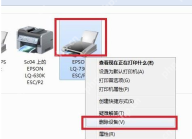
按下Win+R组合键,输入control printers回车,直接打开「设备和打印机」面板。右键点你要清理的旧打印机,选择「删除设备」。要是没先把这个设备条目移除,驱动一直被它占着,直接删驱动包十有八九会报错。
再到驱动程序页删除驱动包
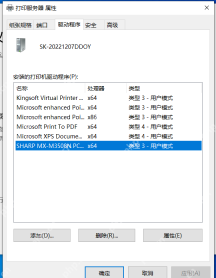
回到「设备和打印机」窗口,打开「打印服务器属性」,切到「驱动程序」选项卡。选中对应要清理的旧打印机驱动后点「删除」,如果弹出删除方式的选择框,优先选「删除驱动程序和驱动程序包」。

重启 Print Spooler 再删驱动包
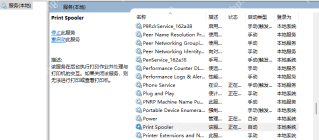
按Win+R输入services.msc回车,找到Print Spooler服务,右键点重启。要是操作完还是删不掉,就先把这个服务停掉,清空C:\Windows\System32\spool\PRINTERS文件夹里的所有临时打印任务,再启动服务,之后再删驱动包就可以了。清文件夹的时候只处理里面的临时打印任务文件,不要乱删其他你不认识的系统文件。
删完后重启再安装
确认驱动包删除干净之后重启电脑,再安装打印机官网的对应驱动。新旧驱动的残留混在一起,很容易出现系统能识别设备,但打印测试页始终失败的问题。






