


win10要单独控制某款应用能不能联网,系统自带的功能入口就在windows defender防火墙的「允许的应用」列表里。这里调整的是应用通过防火墙通信的权限,只需要看程序名称以及旁边「专用」「公用」两列,不会把全局网络直接断掉。
进入允许的应用列表
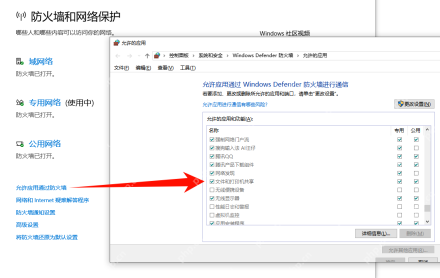
打开「Windows 安全中心」,进到「防火墙和网络保护」页面,点击「允许应用通过防火墙」。如果弹出的控制面板窗口全灰没法操作,先点顶部的「更改设置」,之后才能修改下面的复选框。
按网络类型设置联网权限
在「允许的应用和功能」列表里找到目标程序。左侧名称前面打勾,就代表允许这个程序通过防火墙联网;右侧「专用」一般对应家庭、公司内网,「公用」对应外面的公共Wi-Fi。只在可信内网环境使用的软件,建议只勾「专用」就够了。

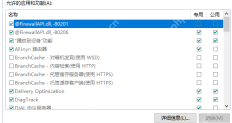
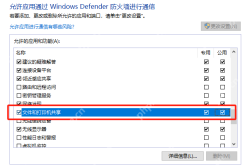
如果你只是想开启某个局域网功能,比如打印机共享或者邻近感知共享,只需要给对应项目勾选专用网络就好。公网环境下用不到的项目别勾「公用」,不然会扩大设备的暴露范围,增加安全风险。
程序不在列表里怎么办
列表里找不到目标程序的时候,点击「允许其他应用」,浏览到程序安装目录下的exe文件选中添加就行。添加前要确认文件来自正规安装路径,别直接放行下载目录里临时解压出来的不明可执行文件。







