


win10里要是某个软件连不上网,发现是被系统防火墙拦了,千万别直接把整个防火墙关掉。稳妥得多的操作是只给这个程序单独开例外,加到windows defender防火墙的放行名单里,再根据你当前用的网络环境勾选「专用」或者「公用」就行。这么改既不耽误软件联网,也不会把所有系统端口全敞开,安全得多。
从 Windows 安全中心进防火墙
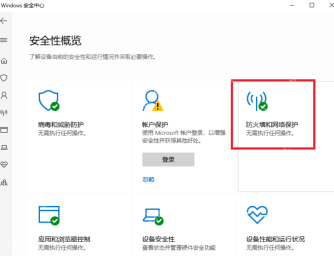
依次打开「设置 > 更新和安全 > Windows 安全中心」,找到「防火墙和网络保护」入口点进去。要是你打开后先看到的是安全中心概览页,直接点页面里的「防火墙和网络保护」卡片就能进入对应页面。
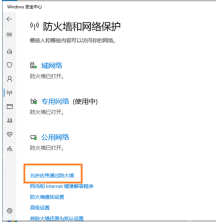
进到「防火墙和网络保护」页面后,直接点「允许应用通过防火墙」选项就行。别乱点「关闭防火墙」,也不用去碰复杂的高级规则,普通软件的放行需求从这个入口处理完全够用。

添加或勾选需要放行的程序
打开「允许应用通过 Windows Defender 防火墙进行通信」页面之后,先点右上角的「更改设置」解锁编辑权限。如果下面的列表里已经有你要放行的软件,直接勾选它名称左边的复选框,再对应你用的网络环境选勾「专用」或者「公用」就行;要是列表里找不到这个软件,就点下面的「允许其他应用」,选中软件的exe执行文件添加进来。
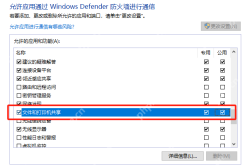
家里、办公室用的局域网环境,一般只勾「专用」就完全够用;咖啡店、酒店Wi-Fi这类公共场合的公用网络,别随便勾选「公用」选项,避免有安全风险。全部设置完保存,重启软件测试联网状态,要是还是被防火墙拦截,再去「高级设置」里排查入站规则和端口配置就好。









