


win10 远程桌面连不上的时候,先看弹出的提示文字。常见报错不是单一问题,往往把「远程访问没开、远程计算机关机、网络不通」这几个情况打包列出来了。排查别上来就改注册表,先从被控端的开关、网络地址、防火墙和端口一步步来。
先确认错误类型
在「远程桌面连接」里输完对方电脑的 IP 或者设备名,如果弹出「此计算机无法连接到远程计算机」的提示,先确认两台电脑能互相 ping 通,而且你填的地址不是对方早就换掉的旧 IP。
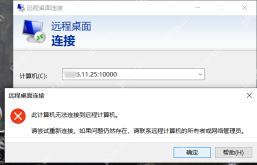
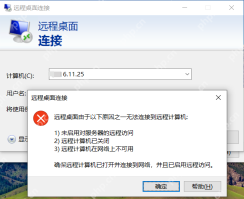
要是弹窗直接明明白白列了三个原因:「未启用对服务器的远程访问、远程计算机已关闭、远程计算机在网络上不可用」,就照着这三条挨个查:先把远程桌面功能开好,再看被控电脑是不是进入睡眠状态,最后再排查网络问题。
检查被控端远程桌面开关
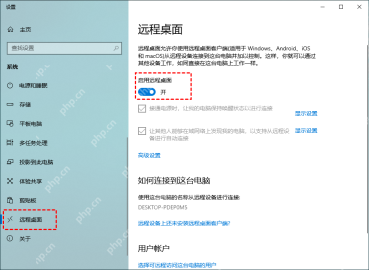
坐到被控端电脑前面,打开「设置 > 系统 > 远程桌面」,确认「启用远程桌面」的开关是打开状态。Win10 家庭版没有这个功能,没法作为 Windows 自带远程桌面的被控端,要么升级专业版,要么使用合规的第三方远控方案。

检查连接端输入地址
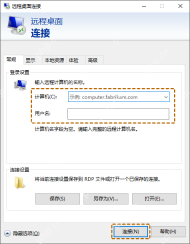
在发起连接的这台电脑上按 Win + R,输入 mstsc 敲回车,打开远程桌面连接工具后停留在「常规」页,在「计算机」输入框里填被控端 IP 或电脑名,点连接就行。端口别填错,如果之前改过远程桌面的默认端口,地址格式要写成 IP:端口。
开关、地址都确认没问题的话,再检查 Windows Defender 防火墙入站规则里的「远程桌面」是否允许通行,还有家里的路由器或者公司网关有没有拦截 3389 或者你自定义的端口。提醒一句:直接把远程桌面暴露在外网风险极高,公司办公环境一定要按照 IT 管理员给出的远程访问方案操作,别自己乱改配置。








