


win11 电源菜单里找不到「休眠」选项?先排查两个地方:一是系统本身有没有启用休眠功能,二是控制面板里是不是没把休眠加到电源菜单里。普通系统设置页找不到对应选项的话,直接走控制面板操作就行。
进入电源按钮功能设置页
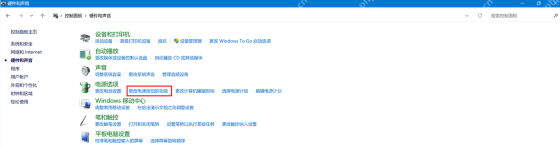
先打开控制面板,进到「硬件和声音」分类,找到「电源选项」板块,点里面的「更改电源按钮的功能」,这个页面就是专门管理电源菜单要显示哪些关机选项的。
解锁当前不可用的设置
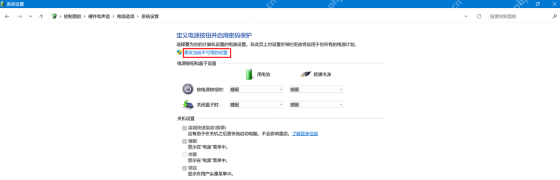
进到「定义电源按钮并启用密码保护」页面之后,先点页面上的「更改当前不可用的设置」,不走这一步的话,下方的「休眠」复选框大概率是灰色的,根本点不动没法勾选。

勾选休眠并保存设置
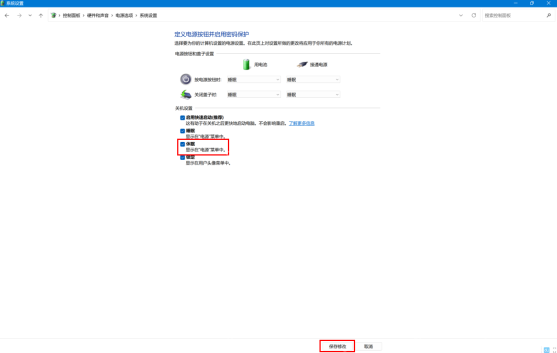
往下翻找到「关机设置」板块,勾上「休眠」选项,确认它标注的是显示在电源菜单中,之后点「保存修改」就可以了。这时候再点开开始菜单的电源按钮,就能看到休眠选项已经显示出来。
找不到休眠复选框时用命令恢复
如果页面里完全看不到「休眠」相关选项,就用管理员身份打开命令提示符,执行 powercfg /hibernate on,执行完再回到刚才的设置页面就能看到休眠选项可以勾选了。后续想关闭休眠的话执行 powercfg /hibernate off 就行,注意关闭后系统的休眠文件会被自动移除。






