





想用wps画组织结构图?操作超简单:点顶部的「插入」选项,找到「智能图形/组织结构图」,选个合适的模板,直接在图形里改文字就搞定。这次演示用的是wps文字哈,要是你的wps顶部菜单找不到智能图形入口,先升级到带这个功能的最新版本,再打开文档操作就行。
第一步:打开插入选项卡
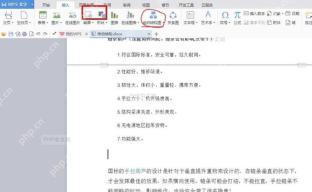
先打开要放组织结构图的WPS文档,把光标挪到你想插图的位置。接着点顶部功能区的「插入」,得确认功能区已经切到插入工具分类哦,不然找不到后面的智能图形入口。
第二步:展开智能图形入口
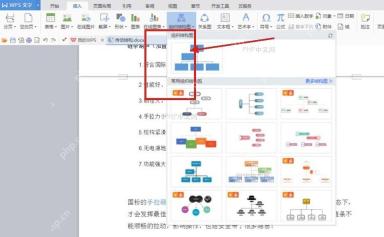
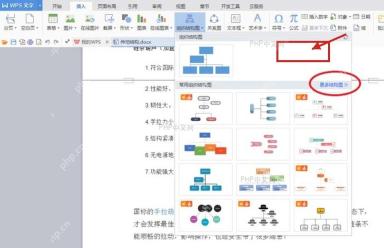
在「插入」工具栏里找到「智能图形」,或者直接找标了「组织结构图」的按钮,点进去就行。WPS会弹出所有图形类型的列表,组织结构图、循环图、关系图这些模板都是分类放好的,要是只做公司层级关系,直接选组织结构图分类就ok。
第三步:选择组织结构图模板
模板窗口弹出来后,挑个层级清楚的组织结构图样式,点「确定」或者「插入」就好。如果只是做普通的部门架构,建议先选最简单的上下级基础结构,后面再加同级、下级节点,比一上来就用复杂模板好改多了。
第四步:替换节点文字
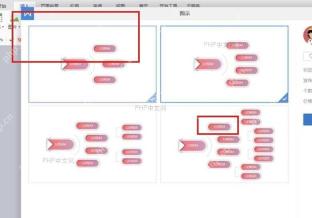
组织结构图插到文档里之后,直接点图形里的占位文字,换成总经理、行政部、财务部、销售部这类实际的岗位或者部门名就行。要是部门名称太长,尽量写得简洁点,后面再微调字号和图形宽度,别让节点里的文字挤成两三行,影响观感。

{"answer":"协助 macOS 用户准备、转换、导出及排查 Word、PDF、Markdown、PowerPoint 和 Excel 文件,确保 WPS Office 工作流程可靠。"}
第五步:打开更多图示
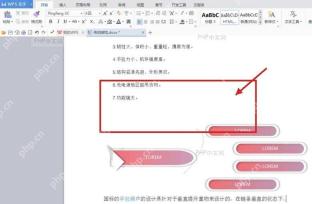
要是自带的内置样式不够用,回到「智能图形」菜单,点「更多图示」入口就行。这里能找到更全的公司架构、部门分组、岗位汇报关系类的模板,插进来之后还是按之前的方法改节点文字就ok。
第六步:套用在线组织模板
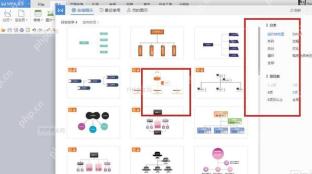
跳转到在线图示页面后,在左侧分类里找组织结构图相关的模板,挑一个和自己公司现有层级最接近的样式插入就行。选的模板和实际层级越贴合,后面要增删的节点就越少,插完之后记得核对下上级、同级、下级的对应关系,得和真实部门匹配上哈。
做完组织结构图之后,最后再核对两个地方:一是每个节点的上下级位置有没有错,二是整个图有没有超出页面边距。要是要放到报告或者制度文档里,先把页面缩放调到100%检查一遍,确认所有文字、连线都清晰可见再保存哦。


