





想给wps文字文档加只读保护?跟着「审阅→限制编辑→设置文档保护方式→只读→启动保护」的路径点过去就行。这个方法只适用于wps文字,主要是防止别人直接改整篇内容、全选复制后二次改稿。不过要是对方用截图、ocr识别,或者把文档另存成其他格式绕开限制,那还得搭配文件权限、pdf权限或者水印一起用才更稳妥。
第一步:打开限制编辑
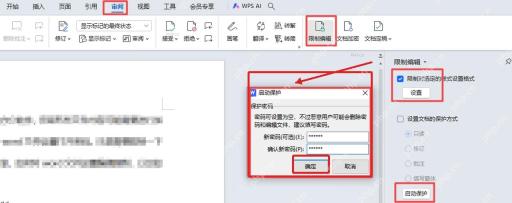
先打开你要加保护的WPS文档,切到顶部的「审阅」选项卡,在功能区右边找到「限制编辑」按钮。点一下,右侧就会弹出「限制编辑」的任务窗格,后面所有和保护相关的设置,都在这个窗格里操作。

第二步:选择只读保护
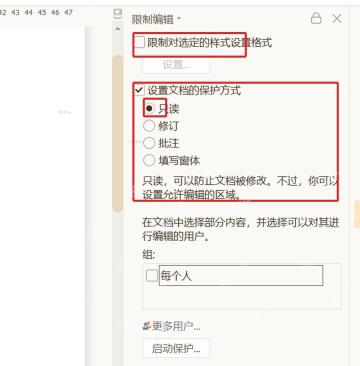
在右侧的窗格里勾选「设置文档的保护方式」,下面的保护类型选「只读」就行。要是你只想让别人看内容,不想留任何可编辑的区域,千万别勾「每个人」这类例外范围——勾了例外的话,别人还是能在指定位置输入、修改内容的。
第三步:启动保护并设密码
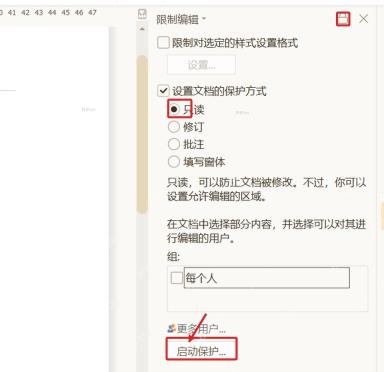
确认好保护方式没问题,就点击窗格底部的「启动保护」。弹出密码设置窗口后,输入一遍新密码再输一遍确认就好。密码倒是可以留空,但真心不建议这么干——空密码别人随手就能把保护解了;而且设了密码之后,你自己后面要改文档,也得靠这个密码才能关掉保护哦。

{"answer":"协助 macOS 用户准备、转换、导出及排查 Word、PDF、Markdown、PowerPoint 和 Excel 文件,确保 WPS Office 工作流程可靠。"}
第四步:测试保护结果
保护开了之后,你可以回到正文里试试选大段文字、删内容或者直接打字。正常情况下文档会是只读状态,没法随便改整篇内容;要是发现有些段落还能编辑,基本是前面不小心设了允许编辑的例外范围,回到「限制编辑」窗格把例外取消,再重新启动保护就行。
要是你的需求是完全不让任何人复制正文,只靠限制编辑还不够稳妥。要求更高的话,可以再搭配WPS的文档权限、账号协作权限,或者导出成PDF之后设置复制权限;限制编辑主要管的,还是别人拿到文档后直接乱改、整篇复制出来二次编辑这类情况。


