





想给ppt做动态图表其实特别好上手:先把普通图表插到幻灯片里,加上擦除、飞入这类基础动画,再去效果选项里调成按系列或者按类别触发播放就搞定了。咱们这次演示用的是microsoft 365版本的microsoft powerpoint,这个方法对柱形图、折线图、饼图都适用,核心不是堆多少花里胡哨的动画,而是让数据出来的节奏刚好跟上你讲解的速度。
第一步:插入基础图表
打开你要放数据的那页幻灯片,点顶部的「插入」选项卡,选「图表」,挑自己需要的柱形图、折线图或者饼图就行。这时候PPT会自动弹个小的数据编辑表出来,把里面的示例分类换成你自己的内容就好,比如填产品A、产品B、产品C,或者第一季度、第二季度、第三季度这类。先把基础图表做完整,后面加动画才有对应的操作对象嘛。
AI一键生成成品PPT☜☜☜☜☜点击生成;
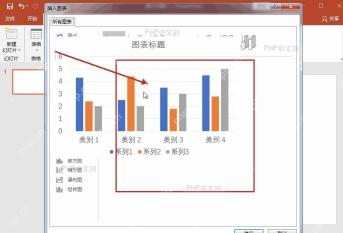
第二步:给图表添加动画
记得点图表的外框线,确认选中的是整个图表,不是单独某一根柱子哈。接着切到「动画」选项卡,选「擦除」或者「飞入」效果都可以。要是平时做数据汇报,更推荐用擦除,柱子从底部或者左侧慢慢展开,不会因为入场动作太花哨分散听众的注意力。
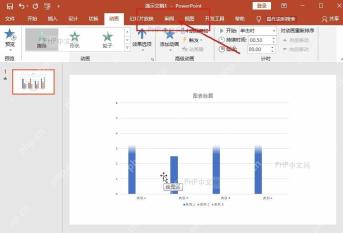
第三步:设置图表播放顺序
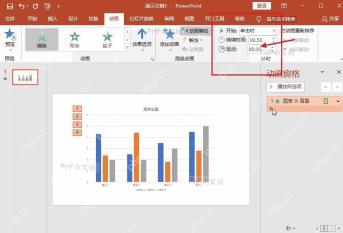
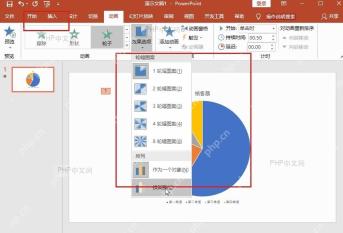
保持图表选中的状态,点开「效果选项」。要是你想先把同一个系列的所有数据讲完,就选「按系列」;要是想按月份、按类别逐个弹出内容,就选「按类别」。饼图一般用按类别,柱形图做部门对比的时候常用按系列。选错了也不用删动画,直接回来重新选就ok。
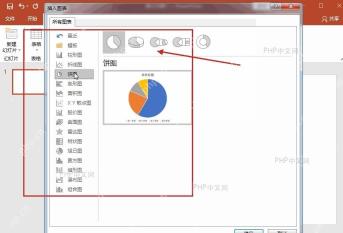
第四步:换成饼图时先选图表类型
要是你要演示占比关系,直接在插入图表的窗口里选饼图就行。选类型之前先捋清楚自己的数据合不合适:饼图天生就是用来展示构成比例的,装不下太多类别,要是分类超过6个,用柱形图或者条形图展示反而更清楚。

第五步:让饼图按扇区播放
饼图插好之后,同样先选中整个图表,切到「动画」选项卡,再点开效果选项。饼图更适合按扇区或者类别依次播放,每一块占比跟着你讲解的节奏出来就好。点一下「预览」检查下播放顺序,要是觉得扇区跳得太快,就把动画的持续时间稍微调长一点,别给每个数据点额外加多余的动画哈。
让动态图表更像正式汇报
动画都调完之后,再改三个小细节,出来的效果就特别适合正式汇报:第一,图表标题直接写结论,比如「华东销售连续三月增长」,别干巴巴只写个「销售图表」;第二,数据标签只留关键峰值或者差异值就行,别整页堆得全是数字;第三,动画节奏要跟你讲稿的速度对齐,讲到哪一类数据,哪一类再弹出来。这么做出来的动态图表是帮你把数据讲明白的,不是为了秀特效。
要是播放的时候整个图表直接一下子全出来,没分开动,大概率是三个原因:要么没选中整个图表、要么选的动画类型不支持图表分组,再或者效果选项还停在「作为一个对象」。这时候重新点图表外框选中,再核对下效果选项和动画窗格,看到里面拆分出好几个子条目,就说明播放顺序设置对啦。





