





想快速做出 wps 阶梯型时间轴?最省心的办法就是在 wps 演示里插入“智能图形”,挑个接近阶梯或者分段流程的样式,再把年份、事件、配色补上就行。咱们全程用 wps 演示自带功能操作,用智能图形做出来的效果,刚好适合项目进度、年度规划、产品里程碑这类 4 到 6 个节点的时间轴场景。
第一步:打开智能图形入口
新建一页空白幻灯片,点顶部菜单栏的“插入”,就能找到“智能图形”选项点进去。要是页面上本来就有标题占位符,先删掉或者挪到边上,把中间区域空出来留着放时间轴,省得插完图形还得重新拖位置调整。
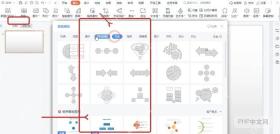
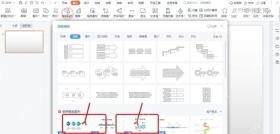
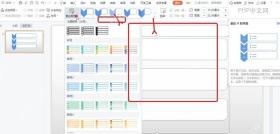
第二步:选择阶梯效果样式
在智能图形的选择窗口里,先看“流程”或者“列表”分类,挑带箭头、分段、有上下错位感的样式就行。做时间轴不用死抠样式名称对不对得上,只要每个区块能放下年份和事件,后面调调颜色、挪挪位置,都能做出阶梯感。
第三步:替换年份和事件文字
图形插进来之后,直接点形状里的默认占位文字,把原来的“文本”字样换成自己的年份和具体事项,比如“2024 需求整理”“2025 方案落地”“2026 复盘优化”。每个节点的文字别超过两行,字号比页面正文稍大些,看着会清楚很多。
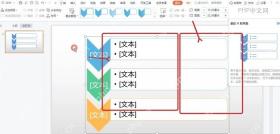
第四步:增减时间节点
要是自带的节点不够用,选中任意一个现有形状,在弹出来的智能图形设计工具栏里添加同级项目就行;节点太多的话,选中多余的形状按 Delete 键删掉就好。做阶梯型时间轴建议控制在 4 到 6 个节点,超过 6 个页面会挤不下,不如拆成两页放。

{"answer":"协助 macOS 用户准备、转换、导出及排查 Word、PDF、Markdown、PowerPoint 和 Excel 文件,确保 WPS Office 工作流程可靠。"}
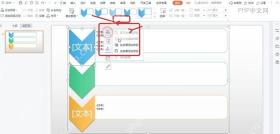
第五步:更换颜色和样式
选中整个智能图形,打开“设计”选项卡里的颜色或者样式面板,给不同年份的区块换成同一系列的配色。调完一定要先看看节点上的文字清不清楚,要是深色背景把字盖住了,直接把字体改成白色,或者换个浅一点的配色方案就行。
第六步:检查阶梯时间轴效果
最后把整个时间轴拖到页面中间,拽着边框上的控制点微调宽高,让每个节点的间距尽量匀一点。检查的时候重点看两处:一是年份顺序是不是从上到下或者从左到右顺下来的,二是事件文字有没有被箭头或者边框挡住,这两处都没问题,就可以直接复制到正式 PPT 里用啦。
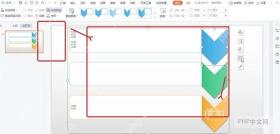
要是想要阶梯感更强,做完之后可以把整个智能图形取消组合,单独拖动每一段调位置,不过这么改完之后后续要增减节点就很麻烦。如果只是做周报、方案页或者课程课件,保留智能图形的可编辑状态反而更稳妥。


