





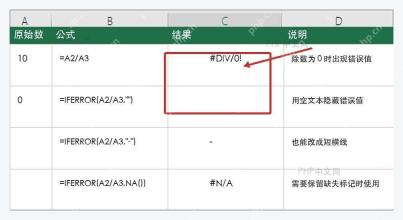
用excel的时候碰到#div/0!、#n/a、#value!这类报错,想藏起来又不想动原有公式?最省心的办法在这:选中结果区域,加一条条件格式规则,公式写=iserror(首个结果单元格),再把字体颜色设成白色就行。本次操作软件:microsoft excel;软件版本:microsoft 365。设置完原公式一点不用改,表格里也不会有扎眼的错误提示。
第一步:选中错误值区域
直接用鼠标点住要处理的结果列或者整片区域拖选就行,比如从C2往下拉。提醒下哈,只选放计算结果的单元格,别选原始数据列——条件格式是按选区逐格判断的,选区内左上角第一个单元格,就是后面写规则的参照基准哦。
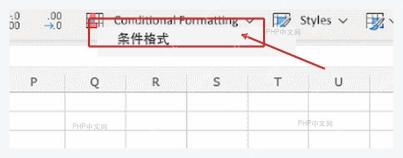
第二步:新建条件格式规则
选好的区域可别取消选中哦,直接切到顶部的「开始」选项卡,点「条件格式」,再选「新建规则」就行。要是你只是临时遮一小片区域,选对应范围就够;如果这列后面还要加新行,想让新行的错误值也能自动藏起来,直接把选区拉大到你预计会用到的整列结果范围就好。
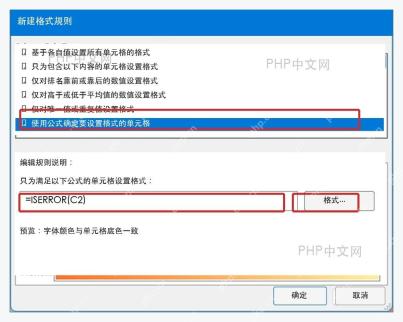
第三步:输入 ISERROR 公式
在弹出来的「新建格式规则」窗口里,选「使用公式确定要设置格式的单元格」,然后在公式输入框里填=ISERROR(C2)。划重点啊:这里的C2要换成你刚才选的区域左上角第一个结果单元格,千万别加美元符号锁死行号列号。填完点下面的「格式」按钮,把字体颜色改成和单元格底色一致就行,普通白底的表格直接设成白色就OK。
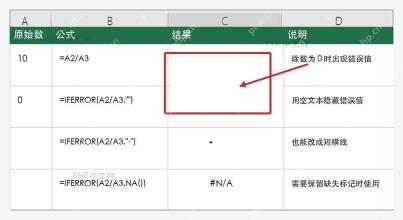
第四步:确认隐藏结果
全部点确定回到工作表,原来显示错误值的地方看起来就跟空白一样,但单元格里的原始计算公式半点儿没动。等后面公式算出正常数值,不符合错误判断条件了,文字又会自动显示出来——这也是它比直接删错误值更适合做模板表的原因。
ISERROR 函数写法和参数
ISERROR的完整语法是=ISERROR(value),作用就是判断传进去的内容是不是错误值,只会返回TRUE或FALSE。它能识别的常见错误包括#N/A、#VALUE!、#REF!、#DIV/0!、#NUM!、#NAME?和#NULL!。

| 参数 | 是否必填 | 怎么填 |
|---|---|---|
| value | 必填 | 要判断的单元格、公式结果或直接输入的值,例如 C2、A2/B2、VLOOKUP 的返回结果。 |
在条件格式里写=ISERROR(C2),会从选区第一个单元格开始自动往下做相对判断。比如你选的选区是C2:C100,规则套用到C3的时候,会自动变成判断C3,所以绝对不能写成=ISERROR($C$2),不然整列的规则都会只参照C2这一个单元格,完全错位。
IFERROR 扩展示例
要是你不想只是把错误值藏起来,想让公式出错的时候直接返回指定内容,可以把原公式套进IFERROR里用,它的完整语法是=IFERROR(value,value_if_error)。
| 参数 | 是否必填 | 说明 |
|---|---|---|
| value | 必填 | 原本要计算的公式,例如 A2/B2。 |
| value_if_error | 必填 | 出错时显示的内容,可以是空文本 ""、短横线 "-" 或提示文字。 |
给大家举两个常用例子:=IFERROR(A2/B2,""),除数为0报错的时候会直接返回空白;=IFERROR(VLOOKUP(E2,A:B,2,0),"未找到"),会把VLOOKUP查不到数据返回的#N/A直接改成“未找到”的提示。如果使用WPS或旧版Excel,需要先确认是否支持该函数哦。
大家容易踩的坑主要有三个:一是公式引用的第一个单元格不是选区左上角的,导致整个条件格式的判断全部错位;二是把字体设成白色之后,又单独给单元格加了深色底纹,错误值又重新露出来;三是当初选区域的时候只选了现有几行,后面新增的行不在规则范围内,新的错误值不会自动隐藏。如果是做长期用的模板表,建议一开始就把条件格式的应用范围,扩到你预计会用到的整列结果区域哦。


