





用wps打印文档的时候,总把批注也一起印出来?用不着挨个删批注,直接去wps的打印设置里,把「批注和修订内容」改成不打印就搞定了。下面的操作我拿wps文字来演示,适合想打印干净正文、又想保留文档里原有批注记录的情况。
第一步:确认文档里的批注还在
打开你要打印的WPS文档,先切到「审阅」选项卡,看看批注、修订标记是不是还显示着。要是页面右侧能看到批注框,那压根不是打印机的问题,是打印内容默认把这些标记信息也算进去了,后面改下打印设置就能搞定。
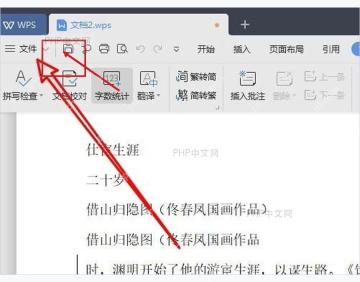
第二步:打开WPS选项设置
点左上角的WPS菜单,进「选项」页面。可别在正文里逐条删批注,删完之前的协作记录就全没了;从「选项」里改的只是打印输出的范围,文档里的批注会完完整整留着。
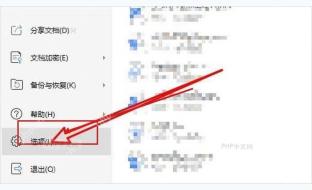
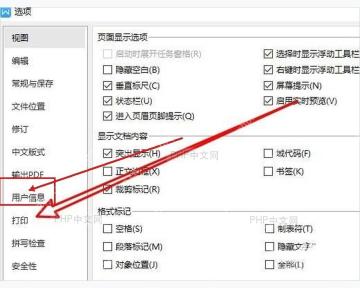
第三步:进入打印设置页面
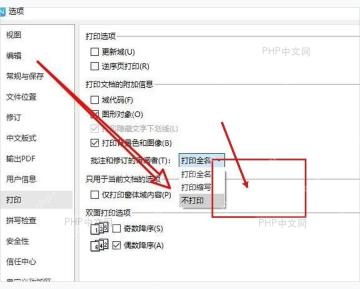
在「选项」窗口左边,切到「打印」分类。这一页管的就是WPS打印时要带哪些附加内容,比如域代码、隐藏文字、图形对象、批注和修订内容,只要批注被算在打印范围里,预览页就可能出现批注气泡,或者预留出放标记的空白。
第四步:找到批注打印选项
在右边找到「批注和修订的审阅窗格」这类打印项,重点看它旁边的下拉框。这个选项就是管批注是跟正文一起打、单独打,还是完全不输出的;要是当前选的是打印批注,纸张边缘会提前留出放批注的空白。

{"answer":"协助 macOS 用户准备、转换、导出及排查 Word、PDF、Markdown、PowerPoint 和 Excel 文件,确保 WPS Office 工作流程可靠。"}
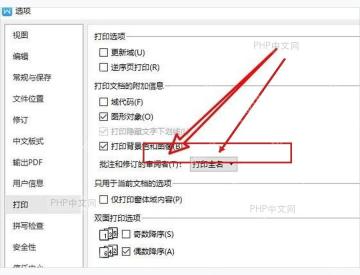
第五步:设置为不打印批注
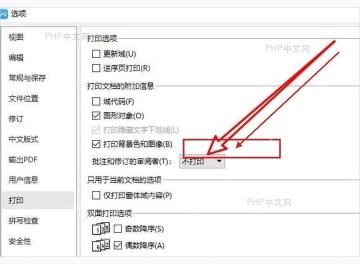
点开下拉框,选「不打印」就行。要是只是临时要打一份干净的稿子,改完直接确认就好;之后要是需要打印带批注的审阅稿,再回同一个地方把选项改回来就行,不用重新插批注。
第六步:确认预览页面干净
点「确定」保存设置,再回打印预览里检查下页面边缘。要是预览里只剩正文、页眉页脚和正常的页码,就可以直接打印了;如果预览里还是带批注,先看看有没有「打印标记」「打印修订内容」这类意思差不多的选项还被勾着。
这个设置只会影响打印输出,不会删掉文档里的批注。给别人发原文件前,如果不希望对方看到批注,还是得去「审阅」栏里单独处理批注;只是打纸质版的话,改成「不打印」就完全够用了。



