





想只打印word或者wps文档里的某几行文字?操作超简单:先选中要打的内容,再打开打印设置,把打印范围切到「所选内容」就完事。这次演示用的是wps文字,要是你用的是微软的microsoft word,对应的选项名基本都一样,核心思路都是先选内容再打印。
这个方法特别适合临时打合同条款、通知里的某一段、论文里的一小节。可千万别为了省纸直接删掉原文内容再打印,万一忘了保存,很容易把存好的正式文档搞坏哦。
第一步:选中要打印的文字
打开文档后,用鼠标拖选你要打印的内容就行。可以只选几行,也能跨段落选,别把标题、页眉页脚和无关内容一起选进去就好。等选中的区域变成反白状态,再去开打印功能——这步要是漏了,后面「所选内容」的选项大概率用不了。
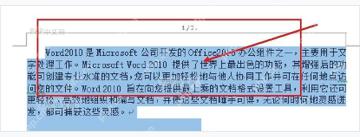
第二步:打开文件菜单
保持文字的选中状态,点左上角的「文件」。WPS文字的「文件」入口在功能区最左边,点开就能看到保存、导出、打印这类文档级操作选项。

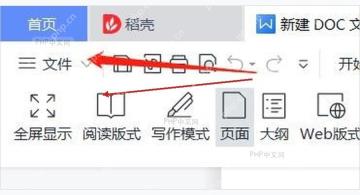
第三步:进入打印设置
在文件菜单里选「打印」或者「打印预览」都可以。要是直接跳到预览页面也不用返回正文,预览页上方照样能找到选打印机、调份数、设页码范围这些设置。打印前先扫一眼预览区,确认不是整篇文档都在打印范围内就行。
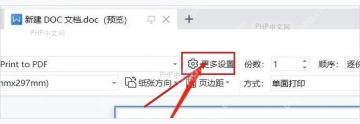
第四步:选择所选内容并打印
点开打印范围的下拉菜单,把默认的「打印所有页」改成「打印所选内容」,之后点「打印」就完事。要是这个选项是灰的点不动,基本都是进打印页之前没选中文字,关掉打印界面回正文重新拖选再试就行。
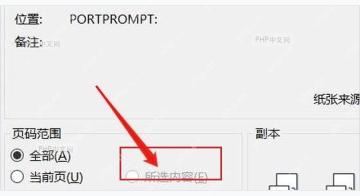
打印前再核对下页数和预览内容:只打一小段的话,总页数通常会比原文档少很多。公司电脑要是连了多台打印机,也顺手确认下选中的打印机名,别把只给自己看的内容打到公共打印机上哦。



