


visual studio code(简称 vs code)是一款功能丰富、广受开发者青睐的开源代码编辑器。借助合适的插件支持,它同样可以高效完成流程图绘制任务。
首先,在 VS Code 中打开扩展市场,搜索关键词“draw.io integration”,找到对应扩展并完成安装。安装完毕后,请重启 VS Code 以确保插件正常加载。
随后,新建一个文件,例如命名为“flowchart.drawio”。右键点击该文件,在弹出菜单中选择“Open with draw.io”,此时 VS Code 内置窗口将自动启动 draw.io 绘图环境。
绘图界面左侧提供了多样化的图形组件库。若需绘制标准程序流程图,可从“Basic Shapes”分类中选取矩形——用于表达具体操作步骤;圆形常作为流程起始或终止节点;菱形则适用于条件判断环节。
将所需图形拖拽至画布后,可通过鼠标自由调整其位置,并使用滚轮进行缩放操作。如需建立图形间的逻辑连接,可在“Arrows”分类中挑选合适箭头样式,点击源图形边缘并拖动至目标图形边缘释放,即可生成带方向的连线。
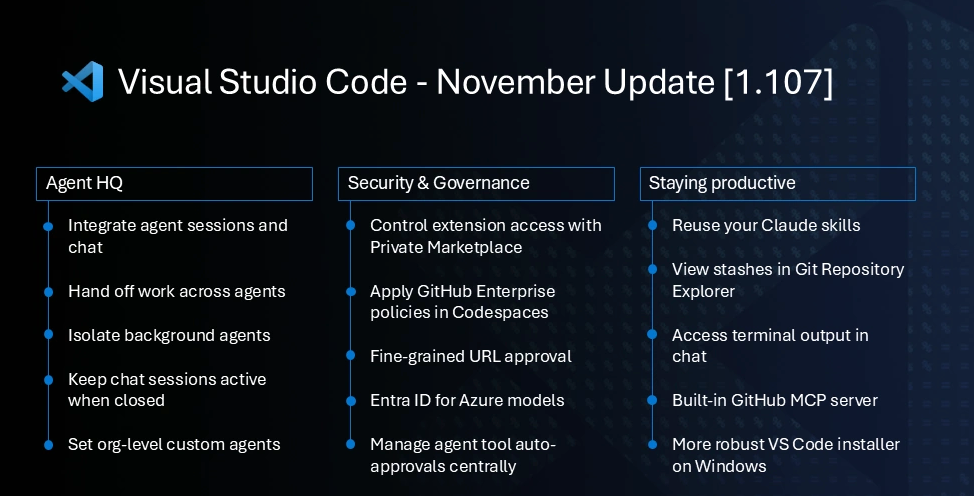
Visual Studio Code 1.107 版本发布,带来了一系列开发体验优化。本次更新聚焦编辑器健壮性与灵活性提升,新增音频提示功能,可通过声音反馈标识进度、错误或断点等事件。多光标编辑进一步增强,支持快速插入光标。配置文件功能得到扩展,新增导入/导出命令并支持“仅配置”快速切换。此外,源代码管理图优化了分支交互,并新增隐藏标记。新版本继续强化AI能力,Copilot 与多个扩展的集成更为紧密,助力开发者提升编码效率。
每个图形均支持双击直接输入文字内容,用以标注流程说明。若需自定义外观(如填充色、边框宽度等),只需右键点击图形,选择“Format Shape”进入样式配置面板进行调整。
在构建大型流程图时,若需复用某一部分结构,可先选中相关图形或连线,按“Ctrl+C”(Windows/Linux)或“Cmd+C”(macOS)复制,再通过“Ctrl+V”或“Cmd+V”快速粘贴。
绘图完成后,点击界面右上角的保存按钮即可持久化当前图表。此后,该 .drawio 文件可在 VS Code 中随时重新打开编辑;也可导出为 PNG、SVG 等常见图像格式,便于协作交流与文档嵌入。依托 VS Code 的 draw.io Integration 插件,无论是日常业务流程梳理,还是高阶算法逻辑可视化,都能获得流畅、专业的绘图体验。





