


在视频剪辑过程中,采用分割错位风格的文字设计,可显著提升画面的视觉张力与艺术表现力。premiere作为专业级非线性编辑工具,完全支持高效、精准地实现此类创意文字效果。
素材准备与项目创建
启动Premiere软件,新建一个工程文件。将已选定的视频素材导入至项目面板;同时整理好拟用于呈现的文案内容,确保文字信息准确、简洁且符合整体节奏。
添加字幕图层
在时间轴中拖动播放指示器至目标时间点,选择左侧工具栏中的“文字工具”(即字幕工具),在预览窗口中单击以创建字幕图层。进入字幕编辑界面后输入所需文本,并在属性区自定义字体、字号、颜色及对齐方式等基础样式。
拆分文字显示区域
选中刚建立的文字图层,在右侧面板中打开“基本图形”,展开“变换”设置。手动调节X/Y坐标,使文字落于画面理想构图位置。随后,在“效果”面板搜索并应用“轨道遮罩键”,将其“遮罩”选项设为“亮度遮罩”,从而依据底层视频明暗分布自动切割文字显示区域。
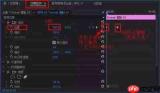
制造错位动态感

在时间轴上右键点击该文字图层,选择“复制”,再粘贴生成副本图层。将副本拖移至相邻时间段(如前后偏移5–15帧),并在“基本图形”中微调其水平或垂直位移值,形成视觉上的错落叠加感。可重复此操作叠加多层,增强节奏层次。
优化视觉协调性
结合影片色调与运镜逻辑,精细调控各文字图层的不透明度、缩放比例、边缘羽化及混合模式等参数。关注文字与背景画面的对比度与融合度,避免干扰主体信息传达,保障观感统一、过渡自然。
输出成品视频
全部调整完毕后,执行“文件→导出→媒体”命令。在导出对话框中设定目标格式(如H.264)、分辨率(建议匹配序列设置)、帧率及比特率等关键参数,确认无误后点击“导出”开始渲染,最终获得具备分割错位文字特效的成片。
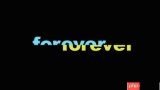
借助上述流程,即可在Premiere中快速构建富有冲击力与设计感的分割错位文字效果,有效强化视频叙事张力,提升观众沉浸体验与记忆点。









