


premiere 是一款专业级的视频剪辑工具,通过巧妙运用对比镜头,可显著提升视频的视觉张力与观众代入感。以下是借助 premiere 制作对比镜头的具体操作流程:
素材筹备
需提前准备两段具备明显差异性的视频片段。差异维度可涵盖时间(如晨曦 vs 暮色)、环境(如喧嚣都市 vs 幽静山林)、情绪(如欢欣雀跃 vs 孤寂沉思)等。同时注意素材分辨率统一、时长合理,便于后期精准匹配。
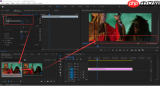
导入媒体文件
启动 Premiere,在项目窗口空白区域右键,点击“导入”,将已准备好的两段对比素材一次性或分批载入项目库中。
时间线编排
将两个素材依次拖入时间轴轨道,依据叙事意图设定播放顺序。例如:先呈现空旷雪原的静谧,再切入疾驰列车的动感画面,以动静反差强化表达。利用剃刀工具或滚动编辑工具对片段进行精细裁切,剔除冗余帧,使对比逻辑更清晰有力。
插入转场特效

为增强镜头切换的节奏感与表现力,可在两段素材交界处添加转场效果。在“效果”面板中检索常用转场类型,如“渐隐为黑”“滑动”或“缩放模糊”,将其拖拽至剪辑点位置。双击转场条可修改持续时长,微调过渡节奏,实现情绪递进或风格突变。
色彩分级处理
借助 Lumetri 颜色面板对两段素材分别调色,放大视觉反差。例如:暖调日景可提升高光亮度与橙色饱和度,营造明媚氛围;冷调夜景则压低阴影亮度、增强蓝青色调与局部对比,塑造深邃质感。差异化调色策略能从画面语言层面强化对比关系。
音效氛围构建
声音同样是构建对比的重要维度。为不同场景匹配专属音频元素——热闹街市可叠加人群嘈杂声、高频背景乐;寂静森林则选用低频风声、间歇鸟鸣或环境底噪。通过声场密度、频率分布及动态范围的差异,让听觉体验同步呼应画面对比。
成品输出设置
全部编辑完成后,预览整体节奏与对比效果。确认无误后,执行“文件 → 导出 → 媒体”,在导出设置界面选择目标格式(如 H.264)、分辨率(如 1080p)、帧率(如 25fps)及比特率等参数,点击“导出”生成最终成片。
以上流程充分释放 Premiere 的多轨编辑与色彩管理能力,助你高效打造具有强烈对比张力的影像作品,赋予内容更富层次的视听感染力。







