


首先,将准备用于制作水彩效果的图片导入premiere pro项目,并将其拖入时间轴轨道中。

应用边缘检测效果
在“效果”面板中输入关键词“查找边缘”,定位该内置滤镜后,直接拖拽至时间轴上的图片素材上。此步骤可自动识别并高亮图像轮廓,为后续水彩化处理打下基础。
创建图层副本
选中已应用“查找边缘”的图层,使用快捷键 Ctrl+D(Windows)或 Command+D(Mac)进行复制,生成一个完全相同的图层副本,便于分层编辑。
色彩风格化调整
对复制出的新图层,在“效果控件”面板中添加“曲线”效果,通过调节RGB通道或整体亮度曲线,增强明暗层次与画面张力;随后叠加“色彩平衡”效果,微调阴影、中间调与高光区域的色相倾向,营造出水彩画特有的温润、通透的色调氛围。
柔化图像细节
为同一图层添加“高斯模糊”效果,适度提升模糊半径值,使画面整体趋于柔和,模拟水彩颜料自然晕染、边界过渡不生硬的视觉特性。

增加纸面质感
在“效果”面板中展开“噪波与颗粒”分类,选择“中值”效果并施加于当前图层。通过调节“半径”参数,控制颗粒密度与粗细程度,赋予图像类似手工水彩纸的肌理感与手绘质感。
图层混合优化
将该图层的混合模式由默认的“正常”更改为“柔光”或“叠加”,以实现上下图层间的有机融合——底层保留清晰线条结构,上层承载色彩与纹理表现,二者叠加后自然呈现出水彩绘画的独特艺术语言。
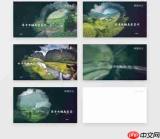
完成上述全部步骤后,即可借助Premiere Pro快速实现图片的水彩风格转换。实际操作中,各效果参数需结合原图内容、分辨率及个人审美偏好进行细致调试,从而获得更具表现力与个性化的水彩视觉效果。





