


在 visual studio code 中启用 git 智能提交,可大幅优化代码提交体验与协作规范性。以下是清晰、实操性强的配置流程:
✅ 前置准备
确保已安装并启用 VS Code 内置 Git 支持(无需额外插件),并确认系统已正确安装 Git:
- 终端执行
git --version,返回版本号即为就绪; - 若未识别 Git,请按 VS Code 官方指南 配置
git.path(如C:\Program Files\Git\bin\git.exe或/usr/local/bin/git); - 同时完成全局用户配置(推荐在 VS Code 设置中填写
git.user.name和git.user.email字段,或终端运行):git config --global user.name "Your Name" git config --global user.email "your.email@example.com"
? 初始化仓库(如尚未初始化)
- 打开项目根目录(含
.git文件夹的层级); - 点击左侧活动栏 源代码管理图标(分支形状,快捷键
Ctrl+Shift+G); - 若未初始化,面板顶部将提示「Initialize Repository」,点击即可创建本地仓库;
- 成功后,
.git文件夹自动生成,所有文件显示在「更改」列表中。

⚙️ 启用智能提交能力
推荐扩展:GitLens(非必需但强烈建议)

- 打开扩展面板(
Ctrl+Shift+X),搜索GitLens并安装; - 安装后重启 VS Code(确保生效);
- 进入设置(
Ctrl+,),搜索gitlens.advanced.messages,勾选启用; - 可进一步开启
gitlens.commitCommand.enabled以激活智能提交命令面板支持。
? 替代方案:若倾向轻量级规范,可安装 Git Commit Plugin(遵循 Angular 提交格式),自动弹出结构化表单,生成如 feat(auth): add JWT token validation 类型的标准化提交信息。
? 实际使用智能提交
- 修改代码并保存(
Ctrl+S); - 在「源代码管理」面板中:
- 点击文件旁
+暂存,或点击「更改」标题旁+全部暂存; - 输入框中将出现 GitLens 推荐的语义化提交摘要(基于变更上下文自动分析函数/逻辑块);
- 支持手动编辑,亦可按
Ctrl+Enter(Win/Linux)或Cmd+Enter(macOS)一键提交;
- 点击文件旁
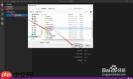
- 提交后,可在「源代码管理」视图底部查看提交历史,双击某次提交可展开差异对比。
? 同步至远程(补充说明)
⚠️ 注意:VS Code 的「提交」仅执行 git commit,不自动推送;
- 首次推送需先绑定远程仓库(如 GitHub):
git remote add origin https://github.com/username/repo.git
- 点击右下角状态栏分支名旁的 云图标 ▲(如有未推送提交,显示蓝色↑+数字),或使用命令面板(
Ctrl+Shift+P→Git: Push)完成同步。
通过以上配置,你已在 VS Code 中构建起高效、语义清晰、团队友好的 Git 提交流程——既保留图形化操作的直观性,又融合智能分析与规范约束,真正实现“写得清楚,看得明白,合得顺畅”。





