


在使用 visual studio code 时,终端出现错误提示是常见的情况。要定位问题根源,可从以下多个维度协同排查:
查看终端输出信息
终端窗口会直接呈现原始错误日志,这是最直观的诊断入口。例如出现 ModuleNotFoundError: No module named 'requests' 或 SyntaxError: invalid syntax 等提示,往往已明确指出缺失模块名称或语法违规位置。注意观察错误堆栈(stack trace)中的文件路径、行号及异常类型,它们是精准定位问题的关键线索。
检查代码逻辑与执行上下文
仅看报错信息可能不够——需结合当前解释器环境与运行方式综合判断。例如:
- 终端中
python -c "import requests"成功,但 VS Code 编辑器内标红,说明 Pylance 语言服务器未识别当前 Python 环境; -
Import "utils" could not be resolved报错,而实际能运行,大概率是PYTHONPATH未配置或python.analysis.extraPaths缺失; - 使用相对导入(如
from . import helper)失败,通常因未以python -m方式运行,违反 Python 包加载规则。
建议在 VS Code 内置终端中执行python -c "import sys; print(sys.executable)"和which python,确认二者路径完全一致。
查阅文档与社区资源
将完整错误信息(含堆栈)复制至搜索引擎,优先查阅官方文档、GitHub Issues 及 Stack Overflow 高赞回答。例如:
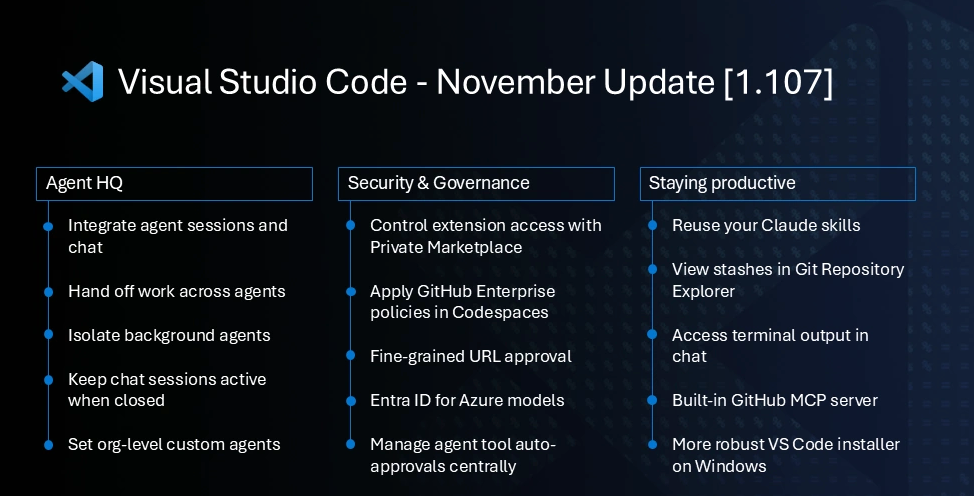
Visual Studio Code 1.107 版本发布,带来了一系列开发体验优化。本次更新聚焦编辑器健壮性与灵活性提升,新增音频提示功能,可通过声音反馈标识进度、错误或断点等事件。多光标编辑进一步增强,支持快速插入光标。配置文件功能得到扩展,新增导入/导出命令并支持“仅配置”快速切换。此外,源代码管理图优化了分支交互,并新增隐藏标记。新版本继续强化AI能力,Copilot 与多个扩展的集成更为紧密,助力开发者提升编码效率。
-
ENOENT: spawn bash ENOENT多因terminal.integrated.defaultProfile指向不存在的 shell 路径; -
Failed to launch terminal常见于权限限制或系统 PATH 污染; -
Unknown process error -86在 Databricks 扩展中多与代理配置缺失相关。
VS Code 编辑器内悬停报错代码,也会显示 Pylance 提供的语义级提示,辅助理解模块解析失败原因。
验证依赖安装环境一致性
确保模块安装目标与 VS Code 实际使用的解释器严格匹配:
- 通过
Ctrl+Shift+P→Python: Select Interpreter选择正确路径(如.venv/bin/python或conda envs/myenv/python); - 在该解释器对应的终端中运行
pip list | grep xxx验证模块是否存在; - 若使用
yarn workspaces/pnpm/poetry,需额外安装对应语言服务插件(如Pylance、TypeScript Project References支持); - 删除残留配置:清空
.vscode/settings.json中硬编码的python.defaultInterpreterPath,并重置workspaceStorage缓存。
对比工作区结构与标准实践
检查项目是否以 文件夹形式打开(File → Open Folder),而非单个文件;确认 tsconfig.json 中 moduleResolution: "node" 已启用;若为 Python 项目,验证根目录下是否存在 __init__.py 以构成合法包结构;对于跨目录导入,应在 settings.json 中添加:
"python.analysis.extraPaths": ["src", "lib"],
"terminal.integrated.env.linux": { "PYTHONPATH": "${workspaceFolder}${pathSeparator}${env:PYTHONPATH}" }
综合运用上述策略,可系统性剥离干扰因素,快速收敛至真实诱因,高效恢复终端与代码执行的一致性。








