


在 visual studio code(简称 vs code)中,prettier 插件是一款高效且广受青睐的代码格式化工具,能够协助开发者快速实现代码风格的一致性,显著增强代码的可读性与规范性。以下是 prettier 插件的具体使用指南:
安装 Prettier 插件
启动 VS Code,点击界面左侧边栏中的“扩展”图标(或按快捷键 Ctrl+Shift+X)。在扩展搜索框中输入关键词“prettier”,定位到官方推荐的插件——“Prettier - Code formatter”,点击“安装”按钮完成部署,安装完毕后建议重启 VS Code 以确保插件正常生效。
配置 Prettier
插件安装完成后,可根据团队或个人编码规范对 Prettier 进行个性化设置。在 VS Code 中调出命令面板(Windows/Linux 快捷键为 Ctrl+Shift+P,macOS 为 Cmd+Shift+P),输入“prettier:config”,选择“Edit Prettier Configuration”选项,系统将自动创建或打开配置文件(常见为 .prettierrc 或 .prettierrc.json)。你可在其中定义缩进方式、行尾符、引号类型等格式规则。例如,将 "singleQuote": true 加入配置,即可强制启用单引号。
使用 Prettier 格式化代码
1. 单文件格式化:打开需处理的源码文件,按下快捷键 Alt+Shift+F(Windows/Linux)或 Option+Shift+F(macOS),VS Code 将依据当前 Prettier 配置对该文件执行一键格式化。
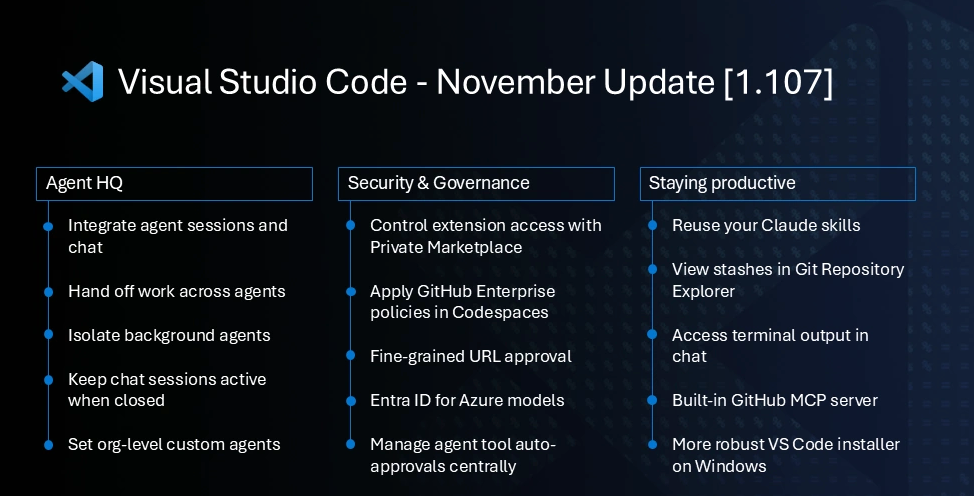
Visual Studio Code 1.107 版本发布,带来了一系列开发体验优化。本次更新聚焦编辑器健壮性与灵活性提升,新增音频提示功能,可通过声音反馈标识进度、错误或断点等事件。多光标编辑进一步增强,支持快速插入光标。配置文件功能得到扩展,新增导入/导出命令并支持“仅配置”快速切换。此外,源代码管理图优化了分支交互,并新增隐藏标记。新版本继续强化AI能力,Copilot 与多个扩展的集成更为紧密,助力开发者提升编码效率。
2. 全项目批量格式化:若需统一格式化整个工程,可借助终端命令操作。请先确认终端路径已切换至项目根目录,随后运行指令 npx prettier --write .,其中 . 表示当前目录及其所有子目录,Prettier 将自动遍历并格式化所有匹配的代码文件。
与其他插件协同工作

Prettier 支持与多种 VS Code 扩展无缝集成,进一步优化开发流程。典型场景是与 ESLint 插件联用:通过合理配置二者协作规则,可在编码过程中实时校验语法正确性与格式合规性;当保存文件时,VS Code 将同步高亮显示来自 ESLint 的逻辑问题和 Prettier 的格式偏差,便于开发者即时排查与修复。
遵循上述操作流程,你便可在 VS Code 环境中高效启用 Prettier 插件,轻松达成代码风格标准化目标,从而提升协作效率与整体代码质量。









