


word 表格行高拖不动?先去「表格属性」里调固定行高试试,要是还是压不下来,再检查段落间距和单元格边距。下面这 4 步全是针对行高本身的调整,不用重做表格,用的就是大家常用的 microsoft word。
第一步:打开表格属性
把光标随便点进表格里,点左上角那个十字形的表格移动手柄选中整张表,右键直接选「表格属性」就行。要是你只想改某几行的行高,也可以先框选对应的行再右键,后面的行高设置就只会作用在选中的行上。

第二步:设置指定行高
切到「行」选项卡,勾选「指定高度」,在输入框里填上你需要的数值,比如 1 厘米或者 1.2 厘米。右边的「行高值是」建议先选「固定值」,选完Word会严格按照你指定的高度来;要是选「最小值」,单元格里内容多的时候Word还是会把行撑高,看起来就跟行高没调成功似的。

第三步:排除表格尺寸限制
要是行高还是纹丝不动,就回到「表格」选项卡看看「指定宽度」这类设置,别让表格尺寸和对齐方式把调整给卡住了。顺便也确认下表格有没有被奇怪的定位、环绕或者固定尺寸限制住——平时办公文档里从别人模板复制来的表格,最容易带这类隐藏设置。


第四步:调整单元格边距
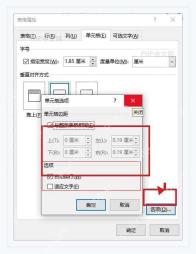
如果行高只能调大、没法再往小了调,问题一般出在单元格里的留白上。切到「单元格」选项卡,点「选项」,把上下边距调小;要是不需要内容自动撑宽,就把「自动换行」或者「适应文字」这类会改变单元格排版的选项关掉。调完回到文档里拖边框,能看到行线跟着数值变化,就说明限制已经解开了。
要是表格里已经有多行文字,别直接把行高压到比文字高度还低,Word 会优先保证内容能显示出来。想要更紧凑的排版,可以先把单元格里的段前段后间距改成 0,再回到「表格属性」重新设行高就行。


