


碰到wps文件没保存的情况,先去「最近」列表和「备份中心」找找——要是能看到临时备份记录,先点开预览确认内容,再另存到桌面或者你平时常用的文件夹里就行。本次演示用的是wps office,要是这个文件从始至终都没手动保存过,最后能不能恢复,主要得看自动备份功能有没有来得及生成备份文件。
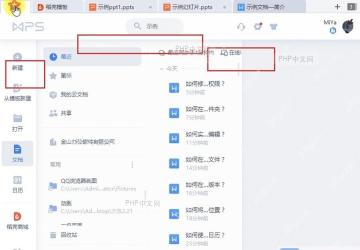
第一步:查看最近列表
重新打开WPS之后,先别急着新建空白文档,就停在首页的「最近」列表页就行。你可以在搜索框输入文件名里的关键词查找,右侧还能切换查看在线或者最近的同步记录,先扫一遍列表里有没有刚才编辑过的同名文件、临时恢复文档,或是时间最接近闪退、误关时点的版本。
第二步:进入备份中心
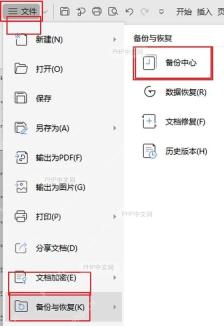
要是最近列表里找不到你要的文件,就点左上角的「文件」,在左侧菜单栏找「备份与恢复」,点开之后再进「备份中心」。从这个入口找可比你自己在电脑文件夹里乱翻效率高多了,WPS把本地备份、云端备份还有一键恢复的入口都集中放在这儿了。
第三步:打开备份记录
进了备份中心之后,先选「本地备份」,还能按「文档、演示、表格」筛选文件类型。列表里优先看文件名、文件大小和备份时间——备份时间越接近断电、闪退或者误关闭前的记录,越优先尝试打开;要是一个文件名下面折叠了好几个不同时间的版本,先点展开,从时间最新的那个开始点开预览就行。


第四步:另存恢复文件
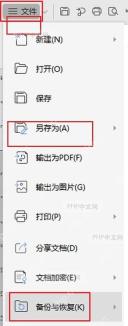
备份文件能正常打开之后,赶紧回到「文件」菜单选「另存为」,存成一个新的正式文件。文件名最好加个「恢复版」或者当天的日期,免得不小心覆盖掉原文件;存完之后一定要核对下正文、表格公式、插入的图片还有页码,确认拿到的不是很早之前的旧备份版本。
如果备份中心里也找不到对应记录,就再去「我的云文档」「我的设备」和回收站里翻翻,尤其是你之前登录过WPS账号的话,这些地方大概率会留同步记录。要是这些位置都找不到,千万别往对应磁盘里新建空白文档继续编辑,很容易覆盖残留的临时文件,先停止往这个磁盘写入任何新数据,再尝试数据恢复工具,或是找同事那边有没有同步过的文件副本。


