在 visual studio 中配置 frameset 框架,可参考如下操作流程。
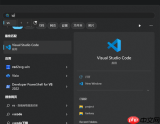
首先,新建一个 HTML 项目。启动 Visual Studio,点击“创建新项目”,于搜索栏中键入“html”,从中选取“HTML 项目”模板,随后点击“创建”。
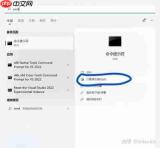
接着,进入代码编辑视图。于解决方案资源管理器中定位到“index.html”文件,双击将其打开。
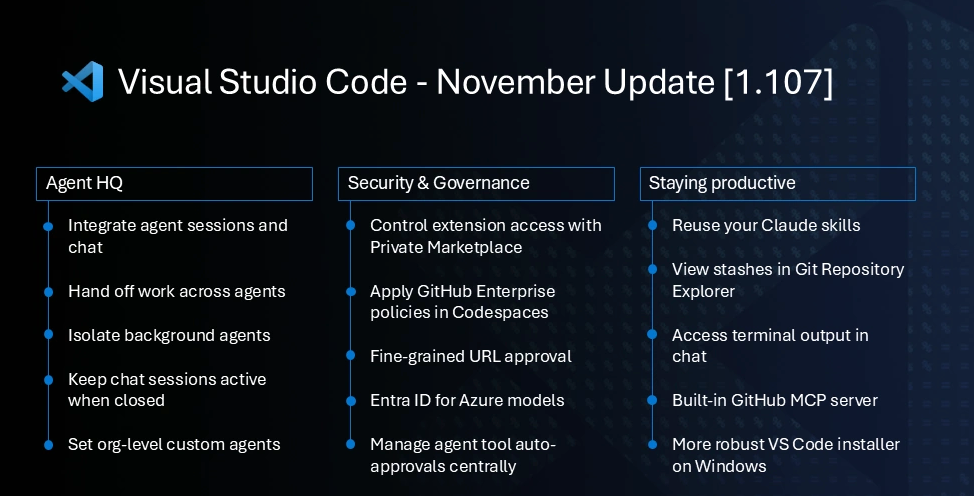
Visual Studio Code 1.107
下载
Visual Studio Code 1.107 版本发布,带来了一系列开发体验优化。本次更新聚焦编辑器健壮性与灵活性提升,新增音频提示功能,可通过声音反馈标识进度、错误或断点等事件。多光标编辑进一步增强,支持快速插入光标。配置文件功能得到扩展,新增导入/导出命令并支持“仅配置”快速切换。此外,源代码管理图优化了分支交互,并新增隐藏标记。新版本继续强化AI能力,Copilot 与多个扩展的集成更为紧密,助力开发者提升编码效率。
随后,着手构建 frameset 结构。在 <frameset></frameset> 标签内部插入以下代码:```html
其中,“rows”属性用于划分上下区域的尺寸比例,“cols”属性则用于设定左右区域的宽度分配。每个 `<frame>` 标签均需通过 `src` 属性指定对应页面的路径。

例如,可分别新建 “top.html”、“left.html” 和 “main.html” 三个独立文件,用以承载不同区域的内容:在 “top.html” 中编写页眉与导航栏;在 “left.html” 中实现左侧菜单栏;而 “main.html” 则用于展示主体内容。

此外,还可对框架进行更细致的定制。比如,在 `<frame>` 标签中加入 `scrolling` 属性,控制滚动条行为(取值包括 “yes”、“no” 或 “auto”);添加 `noresize` 属性,则可禁用用户拖拽调整框架尺寸的功能。

需要特别说明的是,frameset 在 HTML5 规范中已被弃用,因其存在兼容性差、不利于 SEO 及移动端适配等缺陷。尽管如此,在部分遗留系统或特定教学场景中仍可能被采用。

依照上述步骤,即可在 Visual Studio 环境下成功搭建基于 frameset 的多窗格网页布局。但在实际开发过程中,建议结合项目需求综合评估,优先选用 CSS Grid、Flexbox 等现代布局方案。