visual studio 是一款功能卓越的集成开发环境(ide),广泛用于构建各类桌面应用程序,极大提升了开发效率与体验。
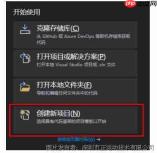
首先,请确认您的系统中已正确安装 Visual Studio。启动程序后,选择“创建新项目”。在项目模板列表中,定位并选中“Windows 桌面应用(.NET Framework)”或“Windows 窗体应用(.NET)”,随后点击“下一步”。

接着,在配置页面中为项目指定名称,并选择合适的存储路径,最后点击“创建”完成初始化。
进入开发界面后,可通过“解决方案资源管理器”浏览项目的整体结构。其中,Form1.cs 是默认主窗体文件,承载用户界面逻辑与设计。双击该文件,即可切换至可视化设计器视图——在此区域,您可通过拖放方式添加按钮、文本框、标签等常用控件,快速搭建交互界面。
为了让界面具备响应能力,需为控件绑定事件处理逻辑。例如,右键按钮 → 选择“属性” → 切换到“事件”选项卡 → 双击“Click”事件,自动生成事件处理方法。随后在对应代码区编写功能逻辑,如调用 MessageBox.Show() 显示提示信息。
此外,还可通过属性窗口精细调整控件外观与行为,包括修改按钮显示文字(Text)、背景色(BackColor)、尺寸(Size)等,以契合整体UI风格与业务需求。
在编程层面,除事件响应外,还可声明类成员变量、编写辅助方法等。例如,定义一个名为 CalculateSum 的私有方法,接收两个整型参数并返回其和;再于按钮点击事件中调用该方法,并将结果输出至标签或消息框中。
完成界面布局与核心逻辑编码后,即可启动调试流程。点击顶部菜单栏的“调试” → “开始调试”(或按 F5 键),VS 将自动编译并运行程序。此时可实时验证界面渲染效果、交互响应是否符合预期。若出现异常,可借助断点调试、监视窗口、即时窗口等功能深入排查问题根源。
待全部功能测试通过且无明显缺陷后,即可执行发布操作。依次点击“生成” → “发布 [项目名]”,根据向导指引选择目标平台(如本地文件夹、Azure、Microsoft Store 等),完成打包与部署配置。最终生成的可执行文件或安装包即可分发给终端用户使用。遵循上述流程,即可借助 Visual Studio 高效构建出稳定、易用的 Windows 桌面应用程序。