


在excel中,有时我们需要对单元格中的文字进行反转处理,以实现镜像显示等特殊效果。下面为您详细介绍几种可行的字体内容反转操作方式。
方法一:借助文本框实现
选定需要执行文字反转的单元格或单元格区域。
切换至“插入”选项卡,点击“文本框”按钮。
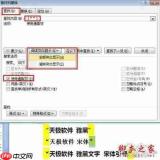
在目标单元格区域内拖动绘制一个文本框。
将原单元格中的文本内容复制并粘贴进该文本框中。
单击选中文本框内的文字,在“开始”选项卡下的“字体”功能区中,点击“方向”下拉菜单,选择如“垂直翻转”等所需反转样式。
拖动调整文本框尺寸与位置,使其与原始单元格视觉对齐。
方法二:使用公式实现字符顺序反转

本文档主要介绍如何通过python对office excel进行读写操作,使用了xlrd、xlwt和xlutils模块。另外还演示了如何通过Tcl tcom包对excel操作。感兴趣的朋友可以过来看看
假设原始文本位于A列,在B列输入反转公式。例如,若需将字符串水平倒序排列,可尝试如下公式(适用于较短文本):
=REPLACE(A1,LEN(A1),1,MID(A1,LEN(A1),1))&REPLACE(A1,LEN(A1)-1,1,MID(A1,LEN(A1)-1,1))&LEFT(A1,LEN(A1)-2)
(注:此为示意性写法,实际应用中需根据文本长度和结构优化逻辑)将该公式向下填充至整列,即可批量生成反转后的结果。
方法三:通过VBA宏快速反转
按快捷键
Alt + F11打开Visual Basic for Applications编辑器。在菜单栏中选择“插入”→“模块”。
在新建模块窗口中输入以下VBA代码:
Sub ReverseText()
    Dim cell As Range
    For Each cell In Selection
        cell.Value = StrReverse(cell.Value)
    Next cell
End Sub
关闭VBA编辑器,返回Excel界面。
选中待处理的单元格区域,在“开发工具”选项卡中点击“宏”,选择“ReverseText”,点击“运行”即可完成批量反转。
以上三种方式均可在Excel中实现文字内容的反转效果,您可以依据具体场景、数据量大小及操作熟练度,灵活选用最适合的方法来达成目标。


