


在excel中,统计含有常量的单元格个数是日常办公中的高频操作。下面将为您逐一讲解多种实用方法。
采用COUNT函数
COUNT函数专门用于统计区域内包含数值型数据的单元格个数。比如您的数据位于A1:A10区域,在任意空白单元格中输入公式“=COUNT(A1:A10)”,即可快速获取该范围内纯数字常量的单元格数量。需注意的是,该函数仅识别数值类型内容,对文本格式的数字(如带引号的“123”)或逻辑值等不予计入。
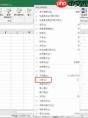
使用COUNTA函数
COUNTA函数可统计所有非空单元格的数量,无论其内容为数字、文本、逻辑值(TRUE/FALSE)还是错误值。若需统计A1:A10中所有含常量的单元格,只需在目标单元格输入“=COUNTA(A1:A10)”。它会把所有有内容的单元格全部纳入计数范围,适用性更广。
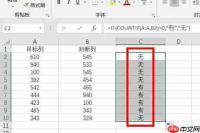
运用SUBTOTAL函数

本文档主要介绍如何通过python对office excel进行读写操作,使用了xlrd、xlwt和xlutils模块。另外还演示了如何通过Tcl tcom包对excel操作。感兴趣的朋友可以过来看看
SUBTOTAL函数具备动态汇总能力,尤其适合在筛选或隐藏行后进行精准统计。例如,要统计A列中可见的、含常量的单元格数量,可在其他单元格输入“=SUBTOTAL(103,A:A)”。其中参数103对应COUNTA功能,且自动忽略被隐藏或筛选掉的行,确保结果始终反映当前显示区域的真实情况。
借助数组公式实现判断计数
选中用于显示结果的单元格,输入公式“=SUM(IF(A1:A10"",1,0))”,随后按Ctrl+Shift+Enter组合键确认(Excel 365/2021用户可直接回车)。该公式通过逐个判断A1:A10中每个单元格是否为空,非空则返回1,为空返回0,最终求和得出含常量的单元格总数。
条件格式辅助可视化统计
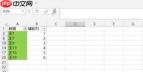
首先选定待分析的数据区域,切换至“开始”选项卡,点击“条件格式”→“新建规则”,选择“使用公式确定要设置格式的单元格”,输入公式“=COUNTA(A1)0”(以A1为例,实际应用时可根据起始单元格调整)。设定高亮样式后,所有含常量的单元格将被标记出来,便于人工核对或粗略估算数量。
以上几种方式各具特点,您可以依据具体场景(如是否需排除隐藏行、是否涉及文本型数据、是否需要可视化反馈等)灵活选用,从而高效完成Excel中常量单元格的统计任务。





