





给word文档加背景图片很简单,顺着「设计 → 页面颜色 → 填充效果 → 图片 → 选择图片 → 确定」这几步点一遍就行。本次操作演示用的是microsoft 365版word。这个方法做出来的背景适合屏幕浏览、装饰页面,要是需要打印出来,得额外打开「打印背景颜色和图像」的开关哦。
第一步:打开页面颜色
先打开要修改的Word文档,切换到顶部的「设计」选项卡,在「页面背景」板块里找到「页面颜色」按钮。这个入口可不只能设置纯色背景,点进去还能调整纹理、图案、图片类的背景效果。
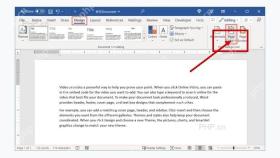
第二步:进入填充效果
点开「页面颜色」后,别急着选色块,往下拉菜单最底部找「填充效果」。背景图片不在普通的颜色选项格里,必须从这个窗口进入,后面才能看到「图片」选项卡。
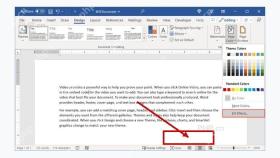
第三步:选择图片文件
在「填充效果」窗口切到「图片」标签页,再点「选择图片」。你可以从本地文件、在线图片或者OneDrive里选图;做正式文档的时候,优先选清晰度够、颜色不花哨的图片,不然背景太乱会干扰正文阅读。

Cn Password Generator
下载
安全的随机密码生成器。支持自定义长度、字符类型(大写/小写字母、数字、特殊符号),排除相似字符,批量生成。纯 Python 标准库,无需 API 密钥。
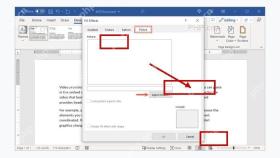
第四步:确认背景效果
选好图片后点「确定」,背景会自动铺到页面最底层。回到文档页面先检查一遍,确认正文还能清晰读出来;如果字和图片撞色看不清,可以把图片调得更淡,或者改用「水印」方式插入一张低透明度的图片。
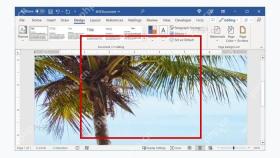
如果需要把背景图片一起打印,顺着「文件 → 选项 → 显示」的路径找,勾选「打印背景颜色和图像」后再打印就行。之后想恢复默认白底,回到「设计 → 页面颜色」,选择「无颜色」就搞定了。


