





想把ppt里的大段文字快速转成直观的图示?最省事儿的办法就是先选中文本,点「转换为smartart」,挑个适配的关系图或者列表图就搞定。只要你用的是桌面版microsoft powerpoint,功能区里能找到「转换为smartart」入口的,都能这么操作。
这个功能最适合处理3到6条的并列观点、流程节点、判断条件、时间线节点这类内容。要是你手里的文字太长,可别直接全塞进去,先把长句拆短,每一行只留一个关键词或者一句核心结论,转出来的图示会清爽得多。
AI一键生成成品PPT☜☜☜☜☜点击生成;
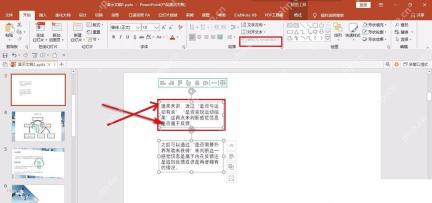
第一步:选中要转换的文字
先把每条重点单独整理成一行,再拖动鼠标选中整个文本框。选好之后文本框四周会弹出调整控制点,功能区的段落工具栏也会同步激活。提醒下哈,PPT识别SmartArt的逻辑是按「行」和「项目符号层级」来的,同一级的内容缩进尽量保持一致。
第二步:打开转换为 SmartArt
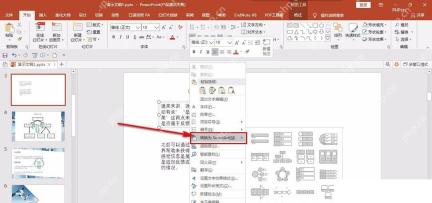
在选中的文本上点右键,就能找到「转换为SmartArt」的选项。要是你习惯用功能区操作,也可以切到「开始」选项卡,在段落区域点同名按钮就行。点开之后会弹出一排SmartArt样式缩略图,可别上来就挑花里胡哨的复杂款,普通的列表、流程、循环、关系图,观众看着最省劲儿。

第三步:选择合适的图示布局
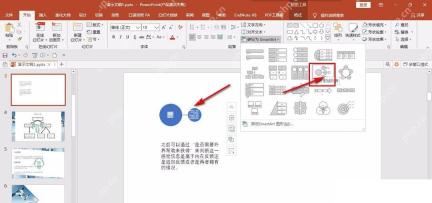
把鼠标悬停在任意缩略图上,PPT会实时预览效果。并列的要点选列表图就行,有先后顺序的内容选流程图,讲因果逻辑的选关系图。选错版式也不用慌,后面在SmartArt工具栏里随时能换,真正影响可读性的从来不是样式好不好看,是每个节点里的文字够不够短。
第四步:检查图示并微调样式
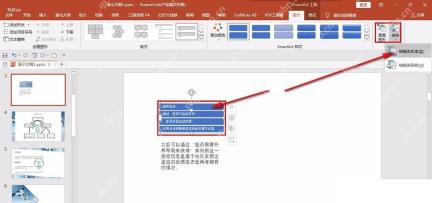
文字转成SmartArt之后,先核对两件事:有没有漏节点,文字有没有挤成一团。要改样式配色的话,切到SmartArt工具的「设计」选项卡,直接用「更改颜色」或者内置样式就行。要是试完发现这段内容其实更适合纯文字展示,也可以点顶部的「转换」选项,转回普通文本或者形状再调整。
做汇报页面的时候,可千万别把整段说明文字全塞进图示里。更稳妥的做法是:SmartArt里只放核心关键词,解释性的内容放在图示旁边,或者挪到下一页补充。这样观众第一眼就能抓到重点,你汇报的时候也不会被大段文字打乱节奏。





