





平时给pdf加签名的常用方法超简单:打开pdf找到「签名」入口,新建个手写或者图片格式的签名,确认好之后拖到合同、申请表、确认页的指定位置,最后保存文件就搞定。咱们这次用wps pdf来演示,做的是可视化签名,适合内部确认、资料流转和打印留痕用;如果文件要求有强法律效力,得按对方要求用证书签名或者电子签章平台来弄。
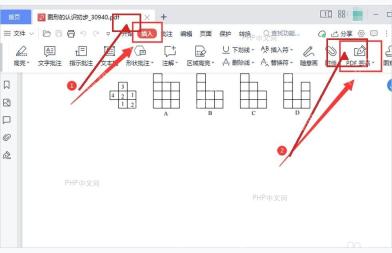
第一步:打开签名入口
用WPS打开要处理的PDF,先翻到需要签字的那一页,再点顶部工具栏里的「保护」或者「签名」相关入口就行。先找准页面位置,后面放签名的时候就不用在多页PDF里来回翻找了。
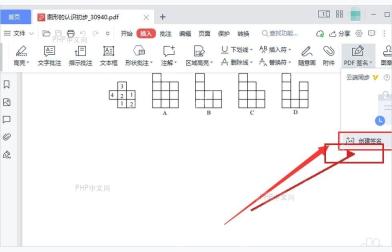
第二步:新建签名
等右侧的签名面板弹出来,点「创建签名」就好。要是之前已经存过签名,直接选就行;第一次用的话先新建一个,之后在同一台电脑上一般都能直接调用,不用每次重做。
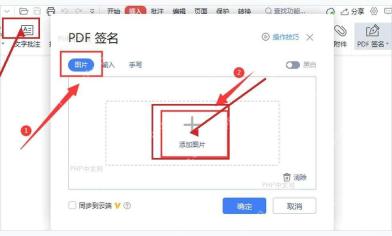
第三步:选择图片签名
在弹出的「PDF 签名」窗口里切换到「图片」选项,点中间的加号导入提前准备好的签名图片就行。签名图最好用白底或者透明底的,边缘别带多余边框,这样导入到PDF页面上会更清爽自然。

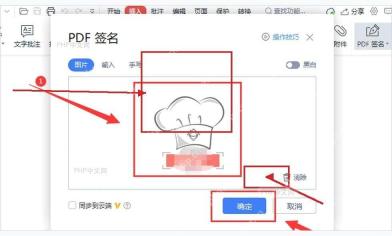
第四步:确认签名样式
签名图片显示出来后,先看看大小和方向对不对,没问题再点「确定」。要是图片歪了、太暗或者带多余背景色,别急着确认,直接换一张更清楚的签名图,比后面在PDF里反复调缩放省事多了。
第五步:放置并保存 PDF
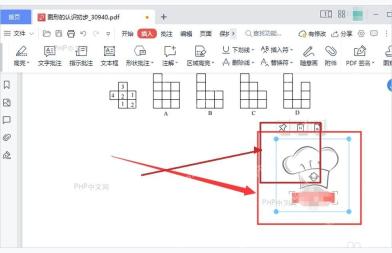
回到PDF页面后,把签名拖到指定的签字区域,拖动四角的控制点调整大小就好。注意别让签名挡住姓名、日期、金额或者正文里的关键字;位置调好后保存PDF,最好再重新打开看一眼,确认签名还在原位没乱跑。
要是签名放上去之后看不清,优先调整签名图片的底色和清晰度;要是保存之后别人看不到签名,就重新另存为一份PDF文件再发。如果涉及合同、报销、审批这类正式材料,最好先确认接收方认不认可图片签名,别等文件被退回来才返工。


