





在 wps 表格里设置自定义序列,操作路子其实特别顺:点顶部的「文件」菜单→选「选项」→打开「自定义序列」页面→输入你需要的序列内容→点「添加」→再点「确定」就行。当前演示用的软件是wps表格哈。咱拿姓名排序举个例子,设置好之后,在单元格里输入序列的第一个内容,再拖动填充柄,就能按你定好的顺序自动填充啦。
第一步:打开文件菜单
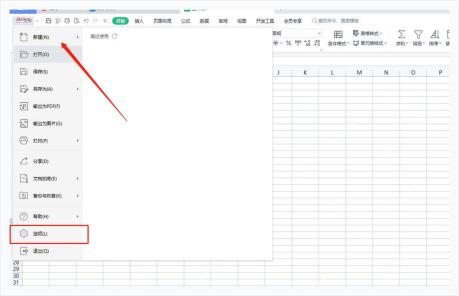
先打开你要编辑的表格,要用的素材提前备好就行。把鼠标移到左上角的「文件」按钮点一下,就能展开 WPS 的后台菜单,咱们后面要找的「选项」就在这个菜单里。
第二步:进入选项设置
在文件菜单左侧边栏找到「选项」点进去。这个位置很容易被「最近使用」「打印」「分享」这些常用菜单项盖住视线,实在找不着的话就往左侧竖排菜单的下半部分瞅,不用在顶部功能区来回切换选项卡。
第三步:选择自定义序列
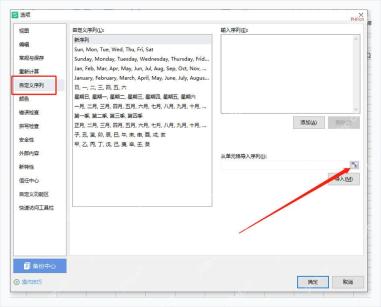
进到选项窗口之后,点左侧分类里的「自定义序列」,右侧能看到系统自带的序列列表,比如星期、月份、季度这些。注意哈,别直接修改左边自带的系统序列,你自己要加的新名单、自定义业务排序,都写到右边「输入序列」的空白框里。
第四步:录入并添加序列
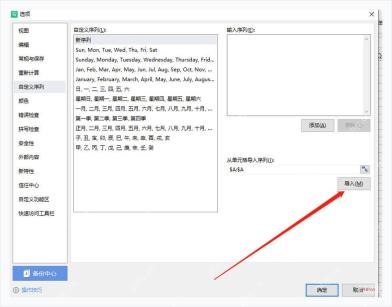
在「输入序列」框里按你想要的顺序输内容,每输完一个项目就换一行。比如你想让名单按「张三、李四、王强、张三顺、张三明」的顺序来,就逐行把这些名字输进去,确认顺序没毛病之后点「添加」,新序列就会出现在左边的列表里。

{"answer":"协助 macOS 用户准备、转换、导出及排查 Word、PDF、Markdown、PowerPoint 和 Excel 文件,确保 WPS Office 工作流程可靠。"}
第五步:返回表格测试
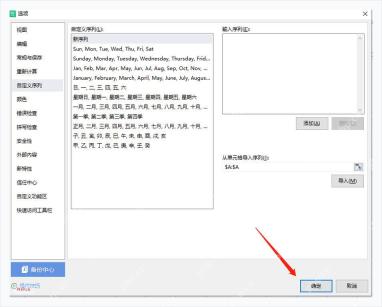
点「确定」关掉设置窗口,回到工作表。选个空白单元格,输入刚才序列里的第一个项目,比如「张三」。要是第一个内容输错了,后面拖动填充的时候不会按你设的新序列走,只会复制同一个文本哦。
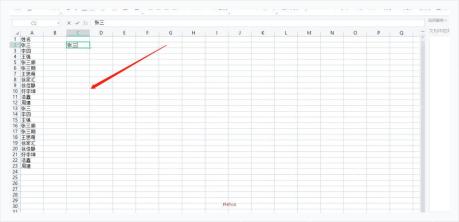
第六步:拖动完成填充
把鼠标放到单元格右下角的小方块上,等指针变成填充柄之后按住向下拖动。松开鼠标,WPS就会按你刚存的自定义序列依次填充。要是拖完发现全是同一个名字,就回到「自定义序列」页面查查:是不是忘点「添加」了?序列里的每个项目是不是都单独占了一行?
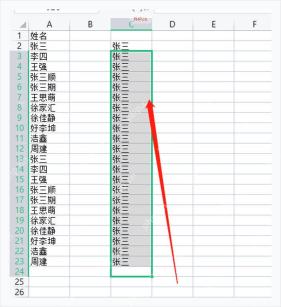
自定义序列保存后会一直留在WPS表格的序列列表里,之后打开其他表格也能直接用。后续要调整排序的话,重新进同一个设置窗口,删掉旧序列再按新顺序重新添加就行,省得新旧名单混在一起,最后填充出来的结果不对。


