





excel顶部菜单栏找不到「数据」选项卡?大多不是功能出问题,只是这个主选项卡被藏到功能区外面了。本次操作环境为microsoft excel,软件版本是microsoft 365。最快的解决办法很简单:点「文件」→「选项」→「自定义功能区」→勾选「数据」→点「确定」就行。
先别急着重装Office哈。只要你能打开Excel的选项窗口,绝大多数情况都能在自定义功能区里把「数据」选项卡找回来。恢复之后,排序、筛选、数据验证、分列、获取外部数据这些常用功能入口,就会重新出现在功能区上了。
第一步:确认数据选项卡缺失
先瞅一眼Excel顶部的功能区。正常来说「数据」选项卡会排在「公式」和「审阅」附近;要是你扫了一圈顶端,只看到「文件、开始、插入、页面布局、公式、审阅、视图、开发工具」这些选项,那「数据」大概率是被取消显示了。先做这个判断,能避免你瞎担心是工作簿坏了或者安装包缺东西。

第二步:进入文件选项
点击左上角的「文件」,进入Excel的后台页面,在左侧菜单的底部就能找到「选项」。哪怕你现在停在打印、导出或者账户页面也不用慌,不用切回工作表,左侧栏底部照样能看到「选项」的入口。
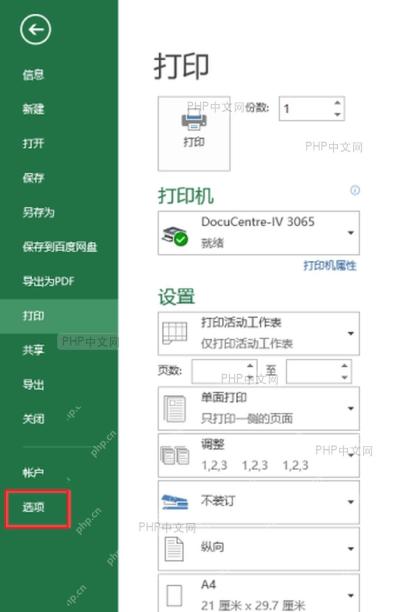
第三步:打开自定义功能区
在「Excel 选项」窗口的左侧点「自定义功能区」。右侧的下拉框保持默认的「主选项卡」就行,因为「数据」属于Excel顶部的主功能区,不在快速访问工具栏里。这步要是选错了地方,后面根本找不到对应的复选框哦。

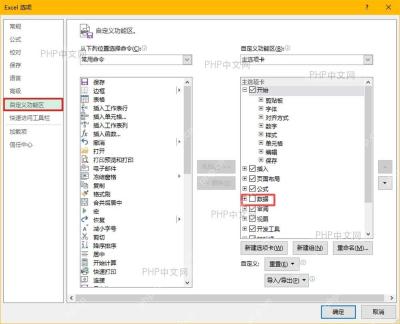
第四步:勾选数据选项卡
在右侧「主选项卡」的列表里找到「数据」,勾上它前面的复选框,再点「确定」就好。要是你发现「数据」已经是勾选状态,但功能区还是不显示,就先取消勾选点确定,再回到这里重新勾一遍;这个刷新操作能解决少数功能区配置卡住的情况。
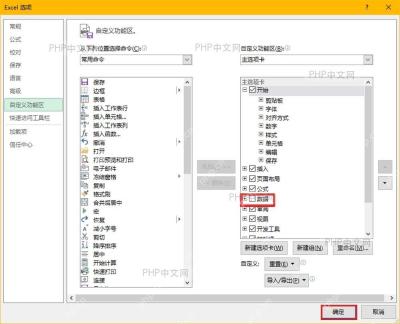
第五步:返回功能区验证
切回工作表页面,顶部就能看到「数据」选项卡啦。点开它,确认下「获取外部数据、连接、排序和筛选、数据工具、分级显示」这些分组都能正常展开使用。到这儿,菜单栏没有「数据」的问题就搞定了。

如果是公司电脑,被管理员锁定了功能区设置的话,这里的复选框会变成灰色改不了;这种情况就得找管理员检查Office策略,或者重新分配配置文件。要是你用的是WPS或者旧版Excel,对应的入口名称可能有点不一样,可以先确认下软件支不支持自定义主选项卡。


