


给 excel 文件设置只读权限,最稳妥的方法是用「另存为」里的「常规选项」:先勾选「建议只读」,要求更严格的话再设置「修改权限密码」。本次操作基于桌面版 microsoft excel 演示,所有步骤入口、按钮位置都以桌面版 excel 的实际界面为准,配图用的是公开教程里的真实界面底图。
第一步
打开你要限制编辑的工作簿,进入顶部「文件」页面后选择「另存为」。如果右侧已经显示文件名和「更多选项」,就说明进到保存设置入口了,这时候别直接点「保存」,后面还要打开保存窗口里的工具菜单。

第二步
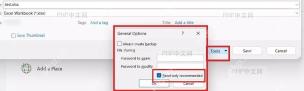
在弹出的「另存为」窗口里,找到「保存」按钮左边的「工具」,点它右侧的小箭头,再选「常规选项」。这个入口不在顶部功能区菜单里,很多人容易漏掉。
第三步
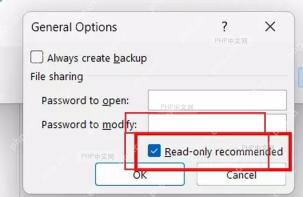
在「常规选项」里勾选「建议只读」。要是只是提醒同事别乱改原文件,勾这一项就够了;如果不想让别人打开后直接覆盖保存,可以在「修改权限密码」栏输入密码,再点「确定」。密码一定要单独记下来,丢了之后基本没法从文件里直接找回。

Python对Excel操作详解 中文WORD版
下载
本文档主要介绍如何通过python对office excel进行读写操作,使用了xlrd、xlwt和xlutils模块。另外还演示了如何通过Tcl tcom包对excel操作。感兴趣的朋友可以过来看看
第四步
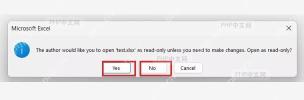
回到保存窗口点「保存」,之后关掉当前的工作簿,重新打开这个文件。弹出「是否以只读方式打开」的提示时,选「是」就进入只读查看状态;选「否」或者输入之前设置的修改密码,才能继续编辑原文件。
这个方法很适合发给别人查看、审核或者传阅的表格。注意它不是完全的文件加密:其他人拿到文件后还是可以另存一份副本继续编辑,如果表格里有敏感数据,还要搭配打开密码、工作表保护或者网盘权限一起用。


