


islide安装加兑换总共就两步:先把插件装到ppt或者wps演示里,再登录账号兑换会员码。兑换码一般是16位数字字母组合,兑换成功后会员权益直接和账号绑定,同一账号不管在电脑端、网页端还是移动端登录,权益都能同步使用。
先安装iSlide插件
直接打开iSlide官网的下载页面,选对应自己电脑的版本就行。Windows电脑下对应的Windows版安装包,苹果电脑先看清楚macOS版的安装说明,别把两个版本混着装。
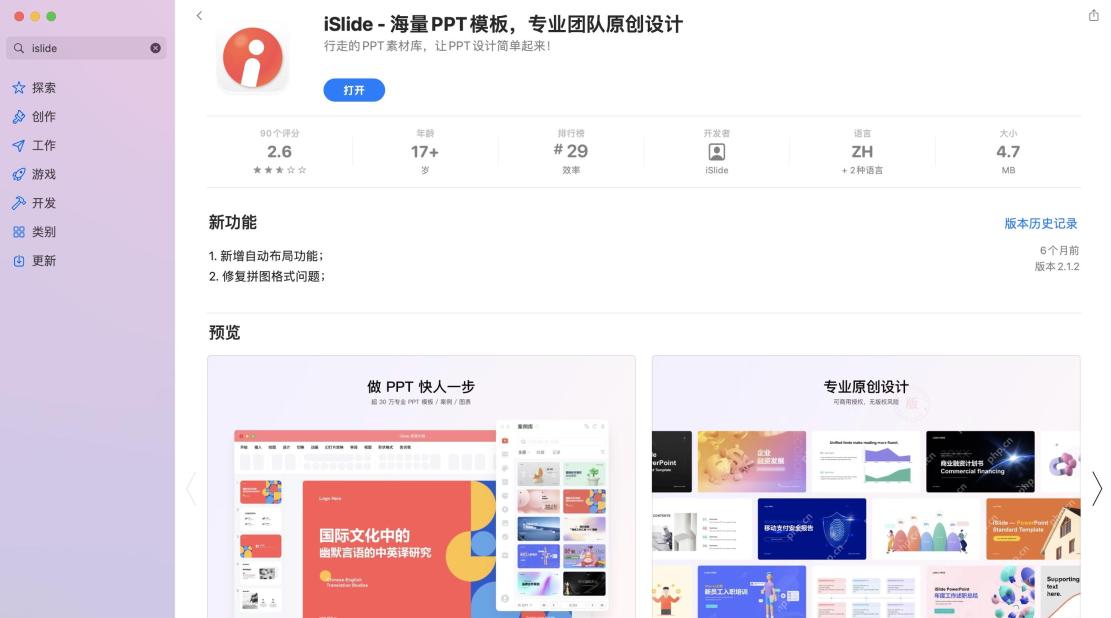
下载完先把PowerPoint、WPS演示还有Word都关掉,再双击运行安装包。弹出安装窗口后点“立即安装”,等程序走完安装流程,再重新打开PPT。

确认PPT里已经有iSlide入口
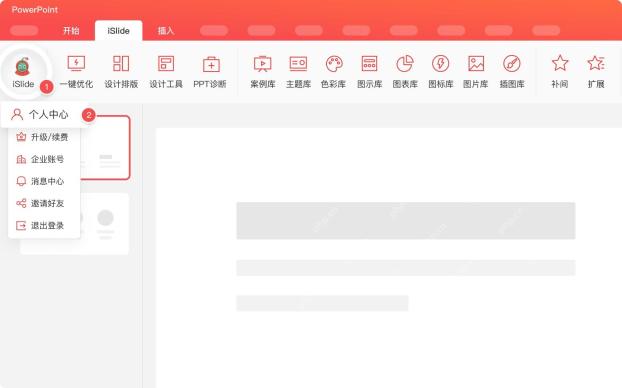
随便新建或者打开一个PPT文件,看顶部的功能区有没有“iSlide”选项卡。能看到这个入口,就说明插件已经加载成功了;要是还没登录,先点顶部的头像或者登录入口,把你准备用来绑定会员的账号登好。
这里要特别留意账号:兑换码不是绑在当前这台电脑上,是绑在你登录的iSlide账号上。不管是公司采购、活动领取还是合作平台买的兑换码,最好先确认账号没登错,再往下走兑换流程。
在客户端进入个人中心
操作时在PPT或者WPS演示里点顶部的“iSlide”菜单,登完账号之后点头像,就能进“个人中心”。这是PC客户端最常用的兑换入口,适合已经装好插件的电脑。

进到账号页面之后,看右侧的会员相关区域,这里一般会显示当前的会员状态、有效期还有兑换入口。要是刚登录页面没刷新出来,把账号窗口关掉重开一次就行。

输入兑换码并确认兑换
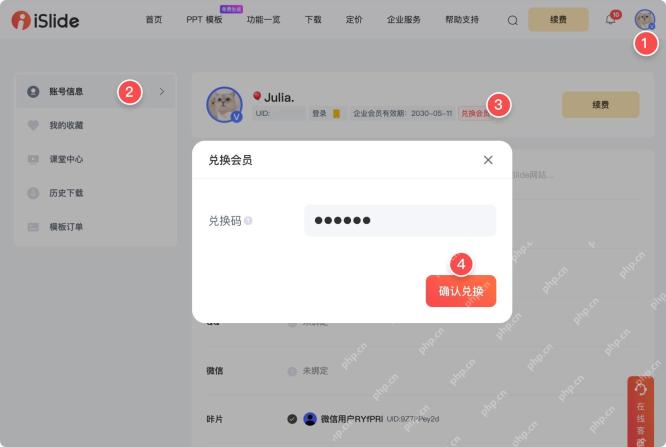
操作时在账号页面右侧点“兑换会员”,弹出兑换窗口之后,把16位兑换码完整输进去,再点“确认兑换”。字母大小写、前后多余的空格、复制时带出来的换行,都可能导致兑换失败,粘贴完最好顺手检查一遍。

点完确认兑换之后,要是页面提示兑换成功,就回到账号信息页看看会员有效期有没有更新。要是没立刻变,先退了账号重新登一次,或者重启PPT再查看就行。
网页端也能兑换
用电脑浏览器打开iSlide官网,点右上角的头像登录同一个账号,然后走“账号信息”-“兑换会员”的路径,输入兑换码就能完成兑换。macOS端不方便在插件里兑换的话,优先用网页端处理。
网页端兑换的核心也是要登对同一个账号。只要兑换的是你后续在PPT里登录的账号,回到iSlide客户端之后就能自动读取到对应的会员权益,不用重复兑换。
手机端兑换入口在哪里
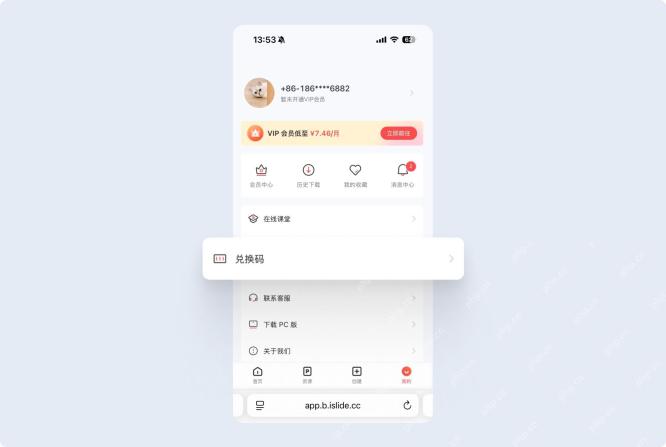
打开iSlide H5、APP或者小程序,点进“我的”页面,找到“兑换码”入口,输入兑换码提交就行。移动端适合临时处理兑换,但兑换完还是建议回到电脑端,确认下PPT里的会员资源能不能正常用。
最后做三点收尾检查:PPT顶部能看到iSlide菜单、iSlide账号已经正常登录、会员有效期或者会员标识已经更新。三处都没问题之后,随便点开主题库、图标库或者专属资源试一下,能正常调用就说明安装和兑换全流程都走完了。


