





用outlook发邮件对方收不到,先看邮件有没有进到「sent items/已发送邮件」里;如果还卡在发件箱,或者你收到了退信,根本不是对方没看,是邮件压根没成功发出去。想知道对方有没有查看,发信前在「options/选项」里勾上「request a delivery receipt/请求送达回执」和「request a read receipt/请求已读回执」就行,要注意已读回执对方可以直接拒绝,别把它当成强制监控的工具。
先确认邮件已经发出去
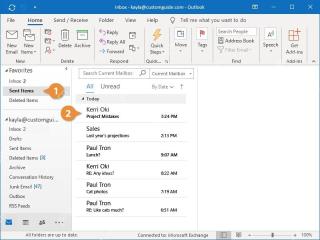
打开左侧「Sent Items/已发送邮件」,找到刚发的那封邮件。能在这里看到这封信,至少说明Outlook已经把它从本地成功发出;如果它还停在「Outbox/发件箱」,先检查网络、账号同步状态、附件大小,再点「发送/接收」重新发送。
收不到时先看退信和地址
已发送里有邮件,但对方说没收到,先在收件箱里搜「Undeliverable」「Delivery Status Notification」「无法送达」这类退信。退信里常见的原因是地址拼错、收件方邮箱满、附件太大、对方公司网关拦截。没有退信的话,先让对方查垃圾邮件、其他自定义收件规则和公司邮件隔离区,这一步比反复重发更快定位问题。
单封邮件开启送达和已读回执
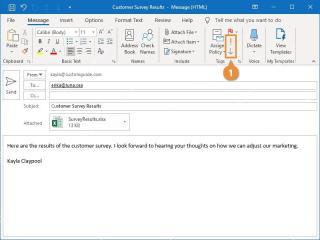
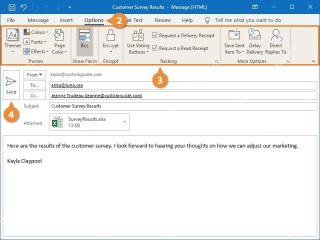
写新邮件时切到顶部「Options/选项」选项卡。经典Outlook的回执入口在Tracking/跟踪组里,发出前勾选送达回执和已读回执;送达回执表示邮件到达收件人的邮箱服务器,已读回执才表示对方打开过邮件。

在跟踪组里勾两个回执
在「Tracking/跟踪」区域里勾「Request a Delivery Receipt」和「Request a Read Receipt」。如果只想确认对方有没有打开,至少勾已读回执;如果还要判断邮件有没有送到收件方邮箱服务器,就两个都勾。发送后如果收件方系统支持并允许,Outlook会回一封送达或已读通知邮件。
简化功能区从更多菜单里找回执
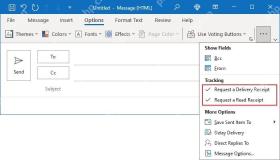
如果界面是简化功能区,看不到完整Tracking组,就在新邮件窗口右侧点更多菜单,展开后找到「Request a Delivery Receipt」和「Request a Read Receipt」。勾选后再发送,回执请求才会跟着这封邮件一起发出去。
收到回执后再判断是否查看
回执邮件回来后,看主题和正文里的状态:Delivery Receipt 只能说明邮件送到对方邮箱,不代表有人看过;Read Receipt 才能说明对方打开过。没有收到已读回执,也不能直接断定对方没看,因为收件人可以拒绝发送回执,部分邮件客户端也不支持回执功能。重要邮件建议在正文里写明「请回复确认收到」,这比只等已读回执稳妥得多。


