





很多人都容易记错:outlook的附件大小限制根本不是对所有人统一的。个人邮箱、公司邮箱、收件方的邮箱规则、邮件网关设置,都会共同约束附件大小。普通公网邮箱账号在outlook里的常见限制大概是20mb,outlook.com单封邮件总大小一般按25mb来算;如果用的是公司exchange或者microsoft 365邮箱,哪怕管理员可以修改本端策略,收件方的邮箱也说不定还是会拦住大附件。所以附件一发不出去,别光盯着outlook找问题,先分清楚到底是本地文件太大,还是对方的系统本来就不收大附件。
我平时用的时候习惯是:十几MB的文档直接附就行,接近20MB的就先手动压缩一遍;几十MB、上百MB的压缩包、视频、设计稿,直接走OneDrive或者SharePoint发链接。这样邮件发得快,对方也不会因为附件超限半路收不到。
先找普通附件的入口
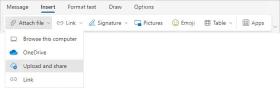
在Outlook里写新邮件时,打开新邮件窗口,切到顶部的「插入」工具栏,点击「附加文件」按钮。这个入口就是普通本地附件、云盘文件和共享链接的总入口,很多人找不到大附件的解决方案,其实就是没点开这个按钮的下拉菜单。
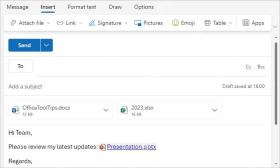
文件不大的话,选择「浏览这台电脑」,直接从本地选Word、Excel、PDF、压缩包这类文件就行。这个方式适合普通文档,别硬往里面塞几十MB的视频或者整套素材包。
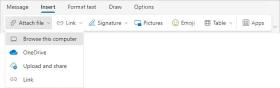
附件过大时优先换成OneDrive链接
文件明显偏大的话,点完「附加文件」别选本地附件,直接选OneDrive。这个操作的思路不是把大文件塞进邮件里,而是把文件传到云端,再把可访问的链接放进邮件正文或者附件区域。
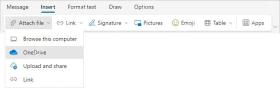
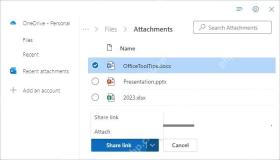
进入OneDrive的文件选择窗口,挑你要发送的文件,再选「共享链接」就好。如果界面里同时有「附加副本」和「共享链接」两个选项,大文件一定要选共享链接;选附加副本的话还是会把文件当成普通附件塞进邮件,超过限制时照样容易发送失败。

如果要发的文件还没传到OneDrive里,回到附加文件的下拉菜单,选择「上传并共享」。点完会先把本地文件上传到OneDrive,再直接在邮件里插入链接,很适合临时发送大PDF、会议视频、素材压缩包。
图片附件太大可以先缩小
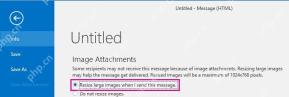
如果只是照片或者截图体积太大,经典版Outlook里可以直接在邮件的文件信息页,打开「发送此邮件时自动调整大图片大小」的选项,发送时系统会自动把大图压缩到更适合邮件传输的尺寸。这个办法只对图片生效,压缩包、视频、PPT不会靠这个选项变小。
怎么判断该直接附还是发链接
小于10MB的普通文档,直接附上通常没问题;10MB到20MB之间的,先确认下自己公司邮箱有没有更严格的规则,也要提前考虑对方邮箱能不能收;超过20MB的,建议直接发OneDrive或SharePoint链接。文件越大越别反复点发送硬试,发送失败的邮件既浪费上传时间,还可能把发件箱一直卡住。
给外部客户发链接时,还有一个细节别漏:发送前打开共享权限检查一遍,确认对方能正常访问。公司文件的默认权限大多是「仅组织内人员可打开」,外部客户收到链接会提示没有权限。该指定收件人邮箱就指定,该设临时有效期就设置链接有效期,别为了省一步让对方来回催你要权限。
发出去前做一次小检查
最后确认三件事:第一,附件区域里如果是本地实体文件,大小别贴着限制线走;第二,如果发的是云链接,自己开个浏览器隐身窗口打开试一次,确认能正常访问;第三,邮件正文里补一句「文件较大,已通过链接发送」,对方就知道不是你漏发附件。这么处理完,Outlook附件过大的问题基本不会反复卡在发送和接收两头。


