找outlook里的存档邮件,先看左侧文件夹列表的「archive/存档」文件夹;如果是自动存档生成的 .pst 文件,就从「文件 → 打开和导出 → 打开 outlook 数据文件」路径载入。要把邮件移回去,进存档文件夹选中邮件,直接拖回「inbox/收件箱」就行,也可以用「move/移动」功能,把它挪到收件箱或者其他项目文件夹里。
先分清是普通存档还是自动存档
经典版Outlook里,选中邮件点功能区的「Archive/存档」,这类邮件只是从当前文件夹移到了同一个邮箱内的「Archive/存档」文件夹,不会被删除。Microsoft 365、Exchange、Outlook.com 账号一般都自带这个默认文件夹,位置不能随便改动。
在左侧文件夹列表里找 Archive
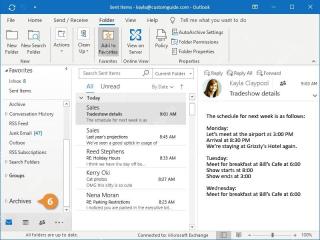
打开左侧文件夹列表,往收件箱、已发送邮件下面翻,普通存档的邮件都存在「Archive/存档」文件夹里。要是找不到,先把文件夹窗格展开,操作路径是「查看 → 文件夹窗格 → 普通」;如果之前已经打开过 .pst 归档文件,左侧还会多出一个叫「Archives」的数据文件根目录。
把存档邮件移回收件箱
进入「Archive/存档」文件夹后,选中要恢复的邮件,直接拖到左侧的「Inbox/收件箱」就完成了。也可以选中邮件后点顶部的「Move/移动」,再选 Inbox 或者其他目标文件夹;恢复成功的标志很明显,邮件会从 Archive 里消失,出现在目标文件夹的邮件列表里。
自动存档的邮件先打开数据文件
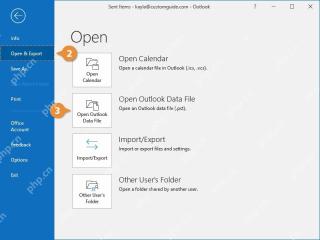
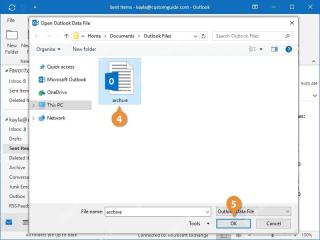
要是左侧 Archive 里找不到旧邮件,或者公司电脑之前开过 AutoArchive 自动存档功能,邮件很可能被移到了本地 archive.pst 文件里。先点左上角「File/文件」,进入「Open & Export/打开和导出」,选择「Open Outlook Data File/打开 Outlook 数据文件」。

选中 archive.pst 后再找 Archives
在弹出的文件窗口里找到 archive.pst,选中后点 OK 确认。载入完成后,Outlook 左侧会出现一个新的 Archives 或类似名称的数据文件,展开它就能按 Inbox、Sent Items 等原来的文件夹结构找邮件;找到后同样可以拖回当前邮箱的收件箱。
确认自动存档到底存到哪里
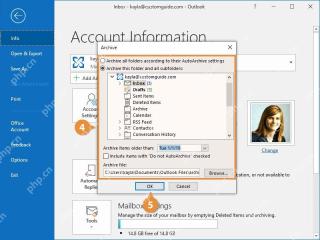
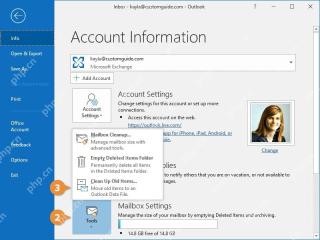
实在不确定旧邮件被放去哪时,打开「File/文件 → Tools/工具 → Clean Up Old Items/清理旧项目」,这里能看到手动归档和自动存档常用的目标文件位置。注意 AutoArchive 会把旧邮件移到本地 .pst,换电脑或硬盘文件丢失后就不一定能在服务器搜索到这些邮件了。
看归档窗口里的文件路径
在 Archive 设置窗口的底部,显示的就是 Outlook 把旧项目移动到的归档文件完整路径。把这个路径记下来,再回到「打开 Outlook 数据文件」载入对应 .pst;邮件能在 Archives 里正常打开,就说明存档文件没有损坏,接下来按需要拖回收件箱或移动到工作文件夹就行。