





ppt动态背景完全可以用视频或者gif实现:先把动态素材插到幻灯片里,铺满整页放到最底层,文字直接叠在上面就行。要让动态背景和文字同步显示,核心操作就是去「动画」设置里,把文字的触发方式改成「与上一动画同时」,别默认等单击才出文字。
先插入动态背景素材
打开空白幻灯片,先切到「插入」选项卡。本地已经存好的GIF或者视频,直接从「图片」「视频」入口插就行;想找内置素材的话,去联机图片、自带的视频素材库挑就好。注意别直接把动态素材设成普通静态背景,不然播放的时候大概率只会显示第一帧,动不起来。
AI一键生成成品PPT☜☜☜☜☜点击生成;
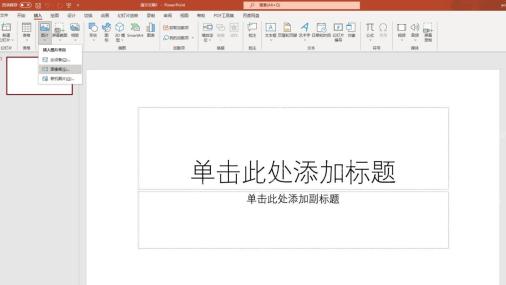
插完先点放映预览,确认素材能正常动。要是编辑界面里看着不动很正常,大部分GIF和视频只有进到放映模式才会播放,不用慌,直接看放映状态下的动态效果就行。
选择视频或动态图片作为背景
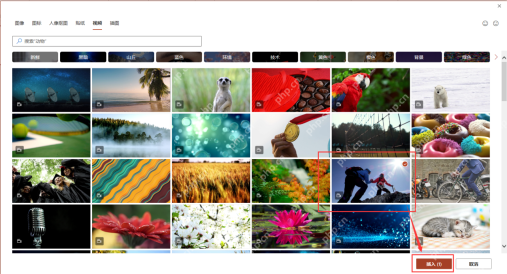
挑中合适的在线视频或者动图,点「插入」就好。动态背景尽量选画面干净、主体不突兀的,颜色太杂、运动速度太快的素材,后面叠文字根本看不清。
素材插到页面后,拖动边角把它铺满整张幻灯片。右键点素材选「置于底层」,把它放到所有文字、其他图片的最下面。拖拽四角调整大小的时候按住Shift键,能锁定比例不变形,别硬拉拉伸把素材里的人物、主体扯扁。
处理视频自带的触发动画
插完视频你可能会发现,PPT自动给它加了播放、暂停这类触发项。打开「动画窗格」,找到所有和视频相关的条目,多余的触发器、暂停项直接右键点删除就行。这样背景的播放逻辑更干净,不会随便点一下就突然停住。
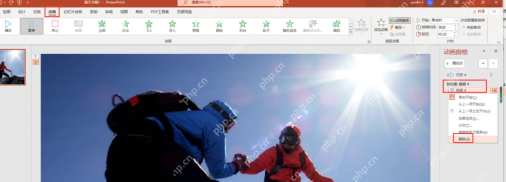
注意删的是多余的动画控制项,不是把视频本身删掉。页面里的视频还在,只是播放逻辑变得更简单,不会随便被打断。删完再放映一次,确认背景能正常连续播放。

把文字放到动态背景上方
背景调完之后,回到「插入」选项卡,点击「文本框」,在页面需要的位置拖出文本框,再输入标题或者说明文字。操作时文字颜色一定要和背景拉开对比度:背景偏亮就用深色字,或者给文字加个半透的底色块;背景偏暗的话直接用白色字,最稳妥。
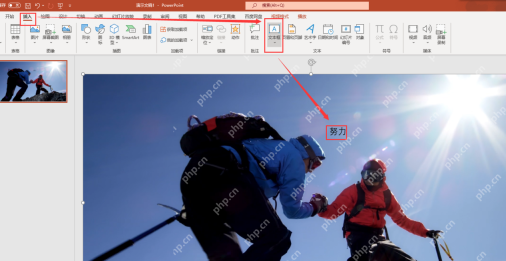
要是文字被背景盖住了,就是层级搞反了。选中文本框右键点「置于顶层」,或者选中背景素材右键把它挪到最底层就行。记住规则:动态背景永远放最底层,文字、图标、按钮这些内容都摆在上层。
设置文字与背景同时出现
想让文字和动态背景同步显示,先选中文本框,切到「动画」选项卡给文字加个基础动画,比如「出现」或者「淡化」。核心操作是右侧的「开始」下拉选项,改成「与上一动画同时」,这样放映的时候背景启动和文字出现会在同一次触发里完成,不用额外点鼠标。
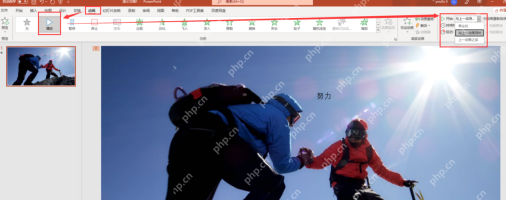
要是你想让背景先动个零点几秒,文字再慢慢出来,不用改动画触发方式,还是选「与上一动画同时」,直接在「延迟」栏填0.3秒或者0.5秒就行。画面有缓冲过渡,也不用让观众多点一次鼠标。
放映预览时看三个位置
最后从当前页开始放映,重点查三点:第一确认背景真的在动,第二确认文字和背景是同步出来的,第三确认文字不会被动态背景晃得看不清。要是文字晚了一拍才出来,基本就是动画开始方式还停在默认的「单击时」;要是背景不动,先确认你插的是不是视频/GIF格式,再回去检查有没有误删播放控制项。
正式汇报用的动态背景别做太长,单页背景循环5到10秒足够用。文字尽量放在固定的安全区域,别让背景里高速移动的元素一直从文字后面穿来穿去晃眼睛。所有效果都预览确认没问题,再保存文件就搞定了。





