





ppt的所有动画效果都在顶部「动画」选项卡里设置:先选好要处理的文字、图片或者形状,再点任意一种进入、强调、退出类效果就行。要是想彻底删掉动画,优先开「动画窗格」逐项删;要是只是放映的时候暂时不想播动画,去「设置幻灯片放映」里勾上「放映时不加动画」就可以。
先选中要加动画的对象
打开幻灯片后,先点中你要加动画的文字、图片或者形状,等对象四周出现调整控制点,再切到顶部的「动画」选项卡。直接在效果库里点一个动画,比如「飞入」「浮入」「擦除」这类的,选完对象旁边会冒出个小数字标记,说明已经给它加上动画顺序了。
AI一键生成成品PPT☜☜☜☜☜点击生成;
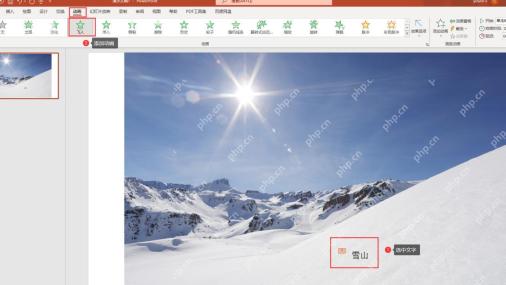
要是点完动画没反应,先检查你是不是选到幻灯片空白背景上了,没点中具体内容。动画只能加在文本框、图片、形状、图表这类独立对象上,只点空白页面的话,哪怕效果按钮看着是亮的,也没法真正套到内容上。
用添加动画叠加第二个效果
要是一个对象已经加过动画,还想给它叠第二个效果,千万别直接在效果库里点另一个动画,那样很容易把原来的动画直接替换掉。正确操作是点「添加动画」按钮,再从弹出来的效果列表里选进入、强调、退出或者动作路径类的效果。
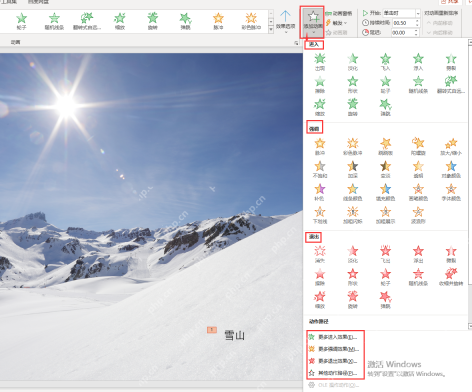
这里顺便记个小规律:绿色图标对应进入效果,黄色是强调效果,红色是退出效果。比如给标题先加「飞入」,停留的时候再加个「脉冲」,最后加「淡出」,这三个不同类型的动画,会按顺序在对象旁边标1、2、3。
打开动画窗格调顺序和参数
所有动画加完之后,点开「动画窗格」就能看到当前页面的全部动画。在窗格里选中某条动画,右键点「效果选项」或者「计时」,就能改动画方向、配套音效、触发方式、持续时长和延迟时间。比如「飞入」动画,你可以把方向改成从右下方进来,也可以把持续时间调得更短一点。
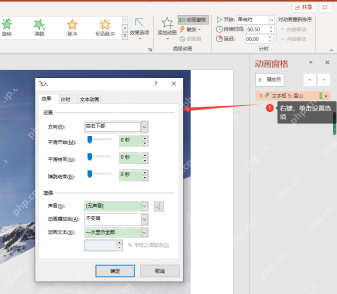
动画的触发方式也别搞错:选「单击时」就得手动点一下鼠标才会播;选「与上一动画同时」会和前一个动作一起触发;选「上一动画之后」就会在前一个动画播完之后自动接着放。很多人觉得动画顺序乱,大多是这里的触发方式没设置对。

删除某个对象的动画效果
只想删掉单个对象的动画时,先选中这个对象,切回「动画」选项卡。点「删除动画」按钮,或者去动画窗格里选中对应的动画按Delete键,等对象旁边的数字标记消失,说明动画已经清掉了。
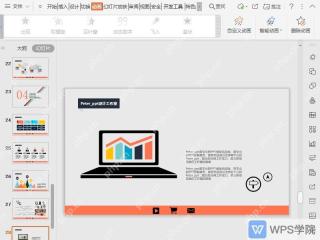
要是一个对象叠了好几个动画,最好开动画窗格删。只靠页面上的小数字,根本分不清你删的是进入、强调还是退出效果,在动画窗格里能直接看到每条动画的名称和顺序,不容易删错。
整页动画全部删除
要清空当前这页幻灯片的所有动画,先打开「动画窗格」,点一下列表里第一条动画,按Ctrl+A全选所有动画条目,直接按Delete就行。删完页面上所有动画数字都会消失,放映的时候也不会再按之前的顺序触发飞入、淡出或者强调效果。
要是想把整份PPT的动画全清掉,就得逐页处理:不管是PowerPoint还是WPS演示,普通文件都没有靠谱的“一键删除全文档所有动画”功能。页数多的话,可以在左侧缩略图从第一页开始逐页开动画窗格删,删完一页就放映预览一下,避免漏了藏在图片或者组合对象里的隐藏动画。
只想临时关闭放映动画
如果你不是要彻底删掉动画,只是开会放映的时候不想播动画,可以切到顶部「幻灯片放映」选项卡,点「设置幻灯片放映」,在弹出的窗口里勾上「放映时不加动画」,点确定就好。这个方法完全不会修改原文件里的动画,之后取消勾选,所有动画还能正常用。
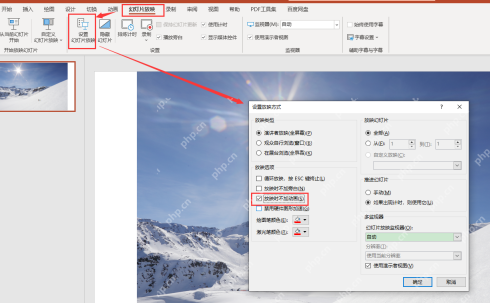
这两种操作别搞混:从动画窗格里删除,是直接把动画效果从对象上清掉;勾「放映时不加动画」只是临时跳过动画播放。要是你发文件给别人,不想让对方看到任何动画,建议直接删掉;只是自己演示嫌动画拖慢节奏,用临时关闭的方法就足够了。
删完后检查数字标记和放映效果
所有动画删完之后,回到普通编辑视图,挨个检查对象旁边还有没有残留的小数字。只要数字还在,就说明至少还有一条动画没清干净。最后从当前页开始完整放映一次,确认所有文字、图片都不会再自动飞入、闪烁或者淡出,再保存文件就完事了。





