





做ppt动态背景别光找那种“能动的gif图”,最稳妥的方法是用16:9比例的mp4背景视频,或者直接下现成的动态ppt模板。自己动手做的话,点「插入」→「视频」→「此设备」,把视频铺满整页幻灯片,再到「播放」选项里设成自动开始、循环播放,等你放映ppt的时候,它就能像原生背景一样自然动起来。
先确定素材从哪里找
操作前先选好素材类型:做公司汇报、开场页或者节日主题页,优先搜动态PPT模板或者专门的视频背景素材;要是只想给单页加一点淡淡的流动效果,直接找横版MP4就行,别用分辨率太小的GIF。下完素材先看一眼比例,16:9的用着最省心,竖屏视频塞进去会裁掉大部分画面,效果很差。
AI一键生成成品PPT☜☜☜☜☜点击生成;
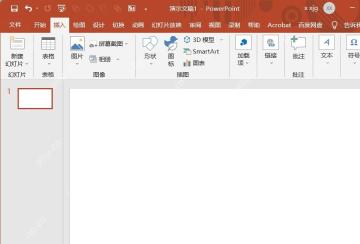
从本机插入视频背景
打开PPT,切换到「插入」选项卡,点「视频」,选「此设备」(部分版本显示为「PC上的视频」)。这里建议大家用本地存好的MP4文件,最好把视频和PPT放在同一个文件夹里,之后拷到别的电脑上用,也不容易出现素材丢失的问题。
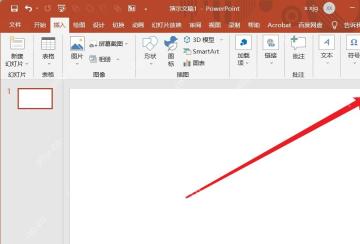
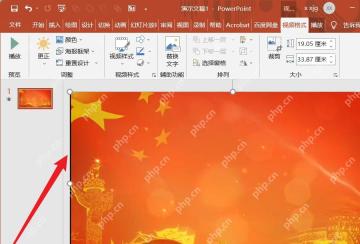
把视频拉到覆盖整张幻灯片
选中刚插进来的视频,拖动四个角的控制点,把画面拉到盖住整张幻灯片。别拖边上的中点拉伸,很容易把视频拉变形;要是素材边缘有多余的无关区域,可以让视频稍微超出页面一点,这样放映的时候绝对不会出现难看的白边。
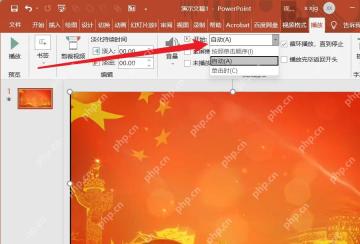
设置为自动播放
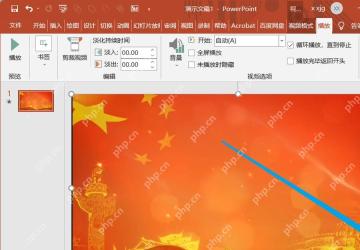
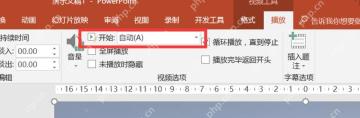
保持视频处于选中状态,点开顶部的「播放」工具栏,在「开始」的下拉菜单里选「自动」。要是这里还是默认的「单击时」,放映的时候你得点一下鼠标视频才会动,根本不像背景。旁边的淡入、淡出效果可以直接设成0,背景切换的时候会更利落不拖沓。

打开全屏和隐藏播放控件
还是在「播放」设置区里,勾选「全屏播放」,或者刚才直接把视频拉到铺满页面也行,需要的话再勾上「未播放时隐藏」。要是放映的时候底部露出了播放条,一般要么是视频没铺满页面,要么是放映设置不对,先回到编辑页检查视频的四个边是不是刚好贴住幻灯片的四边。
让背景循环到这一页结束
最后在「播放」选项里勾上「循环播放,直到停止」,这样这页幻灯片停留多久,背景视频就会循环播多久。要在背景上放标题文字的话,先右键点视频选「置于底层」,再往上面加文本框就行;要是文字和背景叠在一起看不清,别直接把视频调得很暗,在视频上面盖一层半透明的深色矩形,效果好控制得多。
全部弄完之后记得放映预览一遍:背景能自动启动、没白边、不露出播放条、上面的文字清晰可读,就可以保存了。文件发给别人之前,最好把视频素材和PPT打包在一起,或者直接把PPT另存为视频版本;要是只单独发一个PPT文件,动态背景很容易因为外部素材链接失效,在别的电脑上直接变成黑屏黑块。





