





ppt要设置自动播放,核心操作都在「切换」选项卡里,直接给每页设好自动换片时间就行。要是播到一半想临时停,不用退出去改设置,放映的时候按一下s键就暂停,再按一次s接着播。提前把自动播放规则调好,再记牢这个暂停快捷键,现场演示基本不会出乱子。
第一步:打开PPT,切到“切换”选项卡
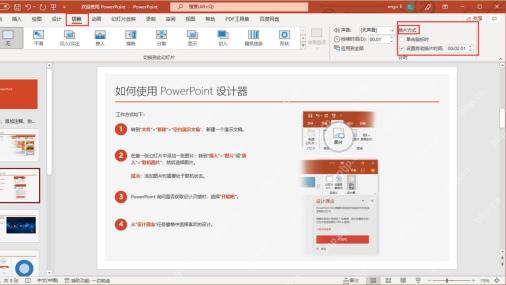
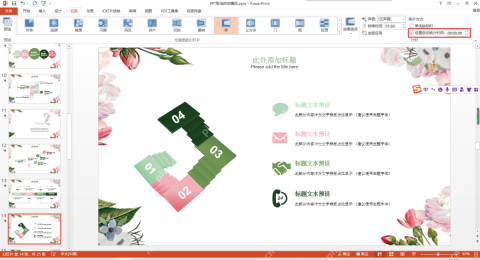
打开你要设置自动播放的演示文稿,先选好要调整的幻灯片,点顶部菜单栏的「切换」。所有自动翻页、每页停留时长的设置,都在右边的「换片方式」区域里调整。
AI一键生成成品PPT☜☜☜☜☜点击生成;
第二步:勾选“设置自动换片时间”
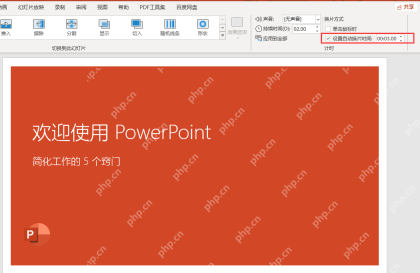
在「换片方式」板块里勾选「设置自动换片时间」。要是想完全让PPT按时间自动往下走,不用手动操作,就把「单击鼠标时」的勾去掉;要是想保留手动点击提前翻页的功能,两个选项同时留着也没问题。
第三步:设置每页停留时长
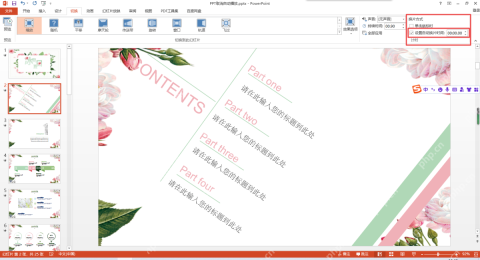
时间输入框可以直接敲秒数,也可以点旁边的上下小箭头慢慢调。比如希望这一页停3秒,就设置成00:03;内容多的页面可以把时长设长点,内容少的页面就设短点,不用所有页都统一。
第四步:确认是否允许鼠标点击打断节奏
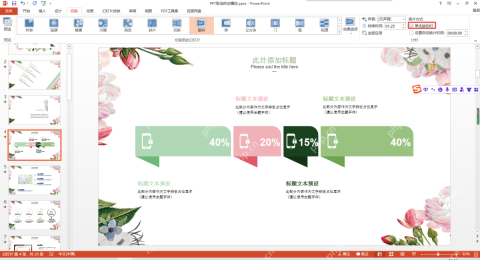
根据使用场景选就行:开会演示的话,保留「单击鼠标时」会更灵活,临时想跳页也方便;要是放在展台循环播放,建议直接取消这个选项,只保留自动换片,避免被误点打乱节奏。别不管啥场景都一律全勾上。

第五步:整份PPT都要自动播放时点“全部应用”
你现在改的只是当前选中的这页,其他页面不会跟着变。想让整份PPT都按同一个节奏自动播放,设置好时间后直接点「全部应用」就行;如果每页内容长短差别很大,逐页单独设置播放节奏会更稳。
第六步:播放中按S暂停,再按S继续
进入幻灯片放映模式后,自动播放正在运行时,按键盘上的S键可以直接暂停;想继续播放,再按一次S就好。需要直接结束放映就按Esc。这个暂停操作完全不会改掉你之前设置好的自动换片时间,只是临时把播放进度停住。
如果按S没反应,先确认当前窗口确实在幻灯片放映状态,不是停在编辑界面。还有一种情况是页面里的视频或动画正在占用输入焦点,先点一下页面空白处,或者等当前动作结束,再按S就正常了。正式播放前最好从头试一遍:确认自动翻页运行正常,S键能正常暂停继续,Esc能顺利退出,现场就不容易手忙脚乱。





