





想让ppt里的视频自动播放,播完还能自己跳到下一页,得改两个地方:一是把视频本身的播放模式设为“自动”,二是给这页幻灯片在“切换”选项里开自动换片。要是只调视频的播放设置,视频倒是能自己启动,但页面不会自动往下翻。
第一步:选中幻灯片里的视频
打开插了视频的那页,点一下视频画面,等它四周出现调整控制点、底部弹出播放条就行。只有先选中视频,顶部菜单栏才会显示视频专属的“播放”选项卡,不然你根本找不到改播放触发方式的入口。
AI一键生成成品PPT☜☜☜☜☜点击生成;
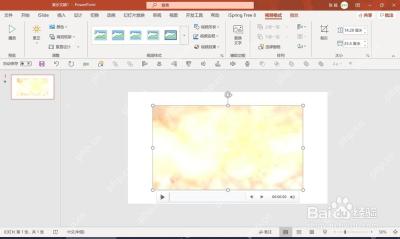
第二步:在“播放”栏把开始方式改成自动
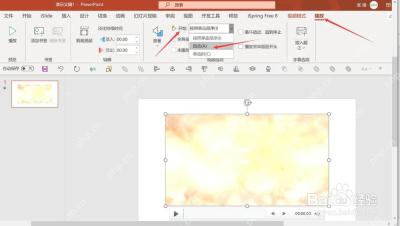
选中视频后,点顶部的“播放”选项卡,找到“开始”的下拉菜单,把选项改成“自动”。之后切到这页的时候,视频不用手动点,会自己开始播放。
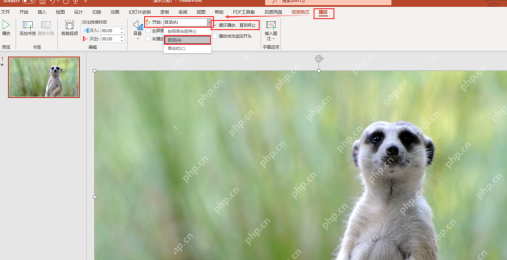
第三步:确认开始选项,别停在单击播放模式
如果放映的时候视频还是要手动点才动,基本就是这里还选着“按照单击顺序”或者“单击时”。操作时重新选中视频,再点开“开始”下拉框,确认已经切到“自动”就好。
第四步:切到“切换”选项卡,设置播完翻页
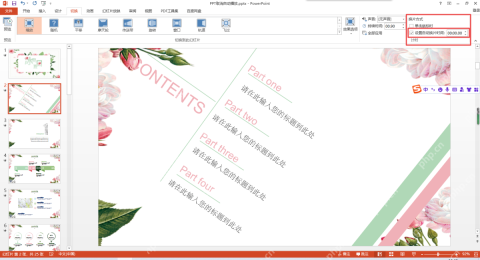
视频能自动播放之后,还要给当前页开自动跳转。点顶部的“切换”选项卡,在右侧找到“换片方式”区域,这里管的就是整页幻灯片什么时候自动切走。

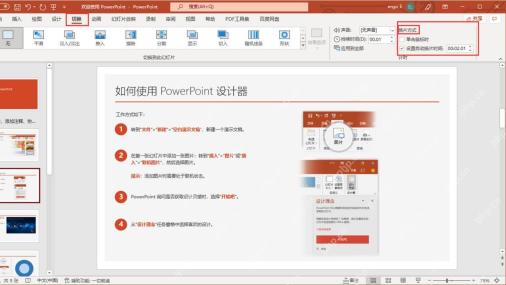
第五步:勾选自动换片时间,秒数比视频时长稍长一点
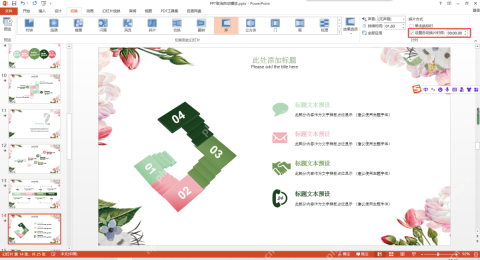
在“换片方式”里勾选“设置自动换片时间”,把时长设得比视频本身的长度多几秒就行。比如视频总长20秒,你可以设成00:21或者00:22,这样视频刚播放完,页面就会自动跳到下一页。
第六步:只给当前视频页设置,别误套到所有页面
如果只有这一页插了视频,就只选中这张幻灯片单独设时间,别随手点“全部应用”。全部设置完之后从这页开始放映测试,确认视频能自动启动,到了设定的时间页面也能自己跳转到下一页。
要注意,“视频播完自动切下一页”本质是靠视频时长配合幻灯片自动换片时间实现的,视频本身没有自带什么“播完跳转下页”的隐藏开关。之后要是你替换了视频文件、把原有视频剪短或者加长了,记得回到“切换”选项卡同步调整换片秒数,不然很容易出现视频没播完就提前翻页,或是视频早就放完了页面还卡在原地的问题。





