





往ppt里嵌mp4视频,核心是走「插入本机视频文件」的正规路径,别把视频当普通图片或者外链来处理。视频插完之后,还要选中它,到顶部「播放」选项卡里把触发方式改成「自动」,等放映切到这一页的时候,视频就会自己播放。
第一步:打开PPT,进入“插入”里的视频入口
先打开要加视频的那页幻灯片,点顶部菜单栏的「插入」选项卡,在右边「媒体」板块找到「视频」按钮。你要嵌入的是本地存的MP4文件的话,点这里就能调出本机文件选择窗口。
AI一键生成成品PPT☜☜☜☜☜点击生成;
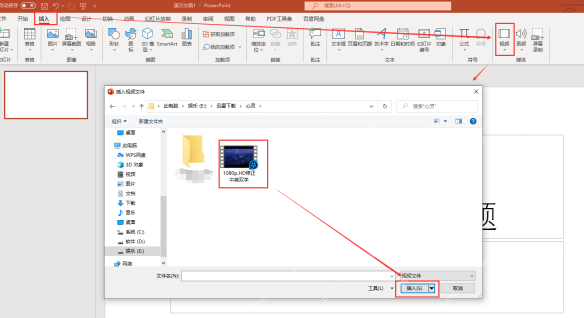
第二步:在文件窗口里选中MP4,再点“插入”
文件窗口打开后,找到存MP4的文件夹,选中要插的视频,点右下角的「插入」就行。尽量选本地硬盘里已经存好的文件,别挑临时下载目录里还没下完的文件,不然之后换电脑或者打包PPT的时候很容易找不到视频。
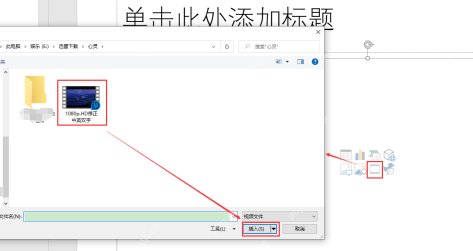
第三步:不确定格式时,先确认它是MP4文件
要是点插入之后操作失败,先检查下文件类型是不是MP4。右键点视频文件看属性,确认后缀名和文件类型都没问题;如果是其他格式,建议先转成MP4再插入,兼容性会稳很多。
第四步:视频出现在页面后,调整大小和位置
视频插完会直接作为独立对象放在幻灯片上,四周带调整控制点。拖动边角就能等比例缩放,拖视频中间区域可以挪动位置;别硬把视频拉扁或者拉得窄长,不然放映的时候画面会变形。

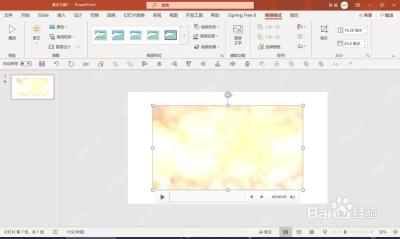
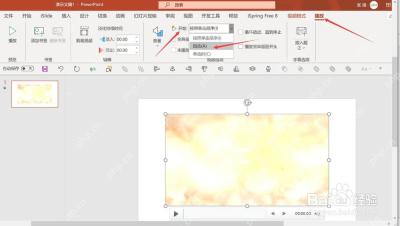
第五步:选中视频,到“播放”里把开始改成“自动”
单击页面上的视频选中它,顶部就会弹出视频专属的工具栏,切到「播放」选项卡。找到「开始」的下拉框,把默认的「按照单击顺序」或者「单击时」改成「自动」,之后进入这一页时,视频就会按设置自动播放。
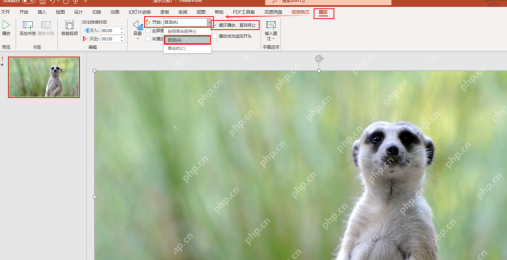
第六步:放映前再检查一次“开始:自动”
正式演示前,建议从当前页开始放映测试一遍。要是视频还得手动点一下才播,多半是刚才没选中视频改播放设置,切回编辑界面,重新点选视频,再打开「播放」栏确认下拉框是不是选了「自动」。
还有个很多人容易忽略的点:PPT页面上能看到视频画面,不等于视频已经稳定嵌进文件里跟着走了。演示需要换别的电脑的话,最好把PPT和对应的MP4放在同一个文件夹里,再用「打包演示文稿」功能或者直接压缩整个文件夹带走。既能减少视频丢失的概率,也能避免到了现场才发现自动播放失效。





