





大家用pdf转word,基本就两类需求:要么是把扫描件、合同、论文这类pdf转成能直接编辑的word,要么是之前转完版式全乱,段落、表格、图片位置全歪,得在word里重新调顺。别着急乱换各种转换器,按简单的顺序来就行:先分清手里的pdf是文字版还是扫描版,用wps或者金山pdf转word导出,最后对着段落、页边距、图片环绕这几个地方修排版。
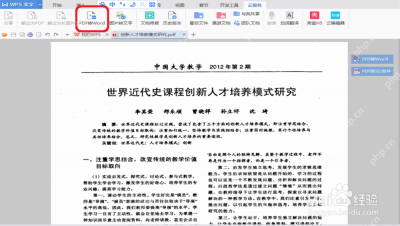
先在 WPS 里打开 PDF 并进入 PDF 转 Word
电脑装了WPS的话,直接用它打开PDF文件就行。打开后看顶部工具栏,找到“PDF转Word”的入口。文字版PDF转完大多能保留原有的标题、段落和图片位置;如果你的PDF页面看起来整张就是一张图,转换时会自动调用OCR识别文字,速度会慢一点,之后也更容易出现换行不对、表格错位的问题。
添加 PDF 文件,先确认转换范围
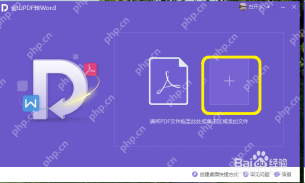
进到金山PDF转Word工具页面,直接把PDF拖到中间区域,或者点添加文件上传。如果文件页数很多,别上来就直接转全本,先挑1到2页试转,确认文字能正常编辑、表格没有严重错位,再转整份文档。真有问题也方便调整OCR设置或者改页码范围,不浪费时间。
输出格式选原生 Doc,再点开始转换
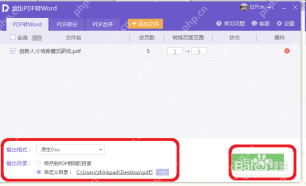
文件加好之后,底部可以设置输出格式和保存位置。普通办公文档优先选“原生Doc”或者标准Word文档格式,保存路径最好选本地文件夹,别直接存到网盘同步目录里,避免转换到一半文件被网盘占用出错。页码范围和输出目录都调完,再点右下角“开始转换”就行。
看到转换成功后,先打开结果文件检查
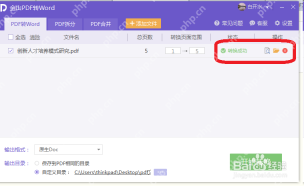
状态栏显示“转换成功”之后,别看到文件生成就直接关窗口。打开转好的Word文档,重点查三个地方:标题有没有被拆成好几行,正文段落是不是每一行都带个多余回车,表格和图片有没有跑出页面边界。PDF本身是固定版式的文件,转成Word之后有点轻微错位太正常了,能编辑才是第一步要满足的要求。

格式乱了,先选中文字进入段落设置
转出来的Word如果段落间距奇怪、每行间隔不对,直接按Ctrl+A全选所有正文,右键选择“段落”就行。要是只有一小部分内容乱,单独选中那几段处理就好。修的时候别上来就乱删空格,先看段落设置里的对齐、缩进和行距,大部分版式错乱都是转换器把这些参数带歪了导致的。
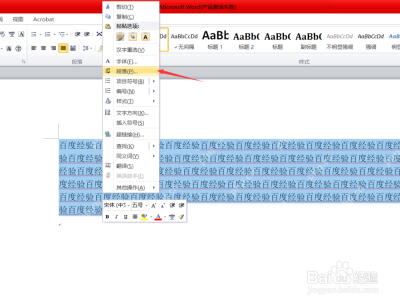
把缩进、对齐和行距调回正常值
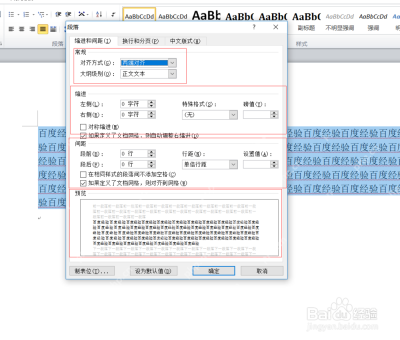
在“段落”窗口里,对齐方式先设为“两端对齐”或“左对齐”,左右缩进设为0,没有首行缩进要求的话特殊格式选“无”,行距先挑“单倍行距”或“1.5 倍行距”。如果转完之后一行就是一个段落,用查找替换把多余的手动换行符清掉就行;要是图片压到文字了,单独选中图片,把环绕方式改成“四周型”或“上下型”。全部调完之后存一份docx版本,原PDF也别删留好,方便对照着核对内容。
说白了PDF转Word的核心根本不是点一下转换按钮就完事,得按“先试转、再检查、最后修版式”的流程来。普通文字版PDF用WPS或者金山PDF转Word完全够用;扫描版PDF记得提前开OCR;合同、表格这类对版式精度要求高的文档,转完之后最好逐页核对。遇到格式乱了,优先从段落、页边距、图片环绕这几个地方调整,大多时候比反复重新转换要省时间得多。


