





ppt 弹出「转换器未能保存文件」提示,基本不是字面意思里的“转换器”本身坏了,而是powerpoint 或者 wps 在导出、另存为 pdf、读取某种特殊格式对象时,调用转换组件出了问题。常见诱因包括保存路径不对、文件被占用、权限不足、页面有损坏对象、加载项冲突这几类。
碰到这个提示别一个劲反复点保存,先搞清楚具体是啥场景出的错:是导出 PDF 失败,还是刚打开文件就提示缺文本转换程序,或是只有往特定文件夹存的时候才报错。先把场景捋顺,排查效率能高不少。
AI一键生成成品PPT☜☜☜☜☜点击生成;
一、先看它是导出失败还是转换组件失败
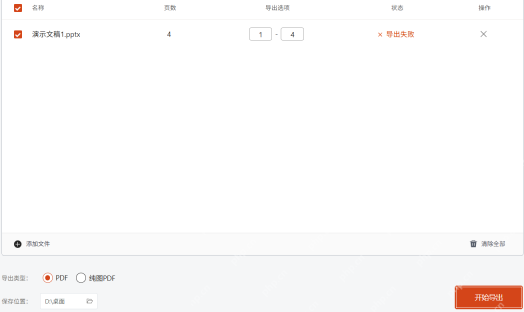
要是你在 PPT 转 PDF、批量导出的过程中看到「导出失败」或者保存报错,优先检查保存位置和文件占用情况。比如往网盘同步文件夹、U盘、权限受限的系统文件夹里存,很容易卡转换流程。
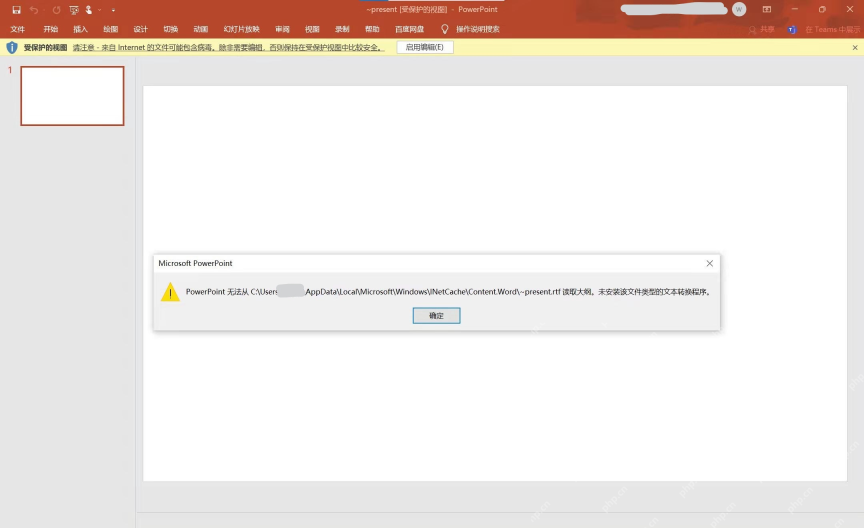
要是刚打开文件就弹出「未安装该文件类型的文本转换程序」提示,问题基本和保存路径没关系,大概率是文件里有旧格式对象、RTF 大纲、外部嵌入内容,或是 Office 本身组件缺了。碰到这种提示,先点启用编辑,把文件另存一份新的,再走导出流程。
二、先把 PPT 另存到本地短路径
先把出错的PPT文件拷到本地磁盘,比如桌面或 D 盘根目录,文件名改短点,只用中文、英文或数字,别加特殊符号。不要直接从微信临时目录、没解压的邮件附件、网盘同步目录里导出,这些位置最容易出权限和缓存异常。
三、重新打开导出对话框
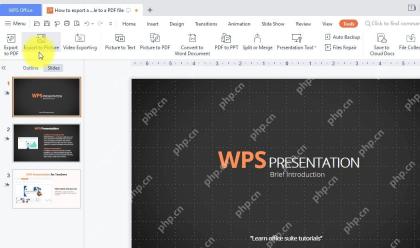
把文件关了重开,再点进「导出为 PDF」或者「另存为 PDF」窗口。先只导出当前这一份 PPT,别一上来就批量导好几个文件;页码范围也先保持默认全部页面,尽量减少可能出问题的变量。

四、换保存位置后再导出
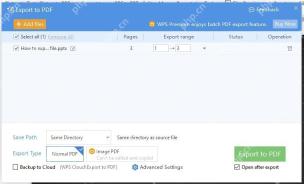
导出的时候选个纯本地的普通文件夹当保存路径,最好别直接覆盖原来已经有的同名PDF,然后点击「导出为 PDF」或「开始导出」就行。要是这一步能成功,说明之前的问题多半是路径权限不够、文件被占用,或是老的同名 PDF 正被打开着。
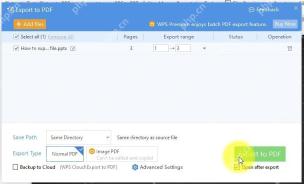
五、遇到同名文件先不要硬覆盖
如果弹出文件已存在、是否覆盖的提示,先别点是,改个新文件名再导出。旧 PDF 正被浏览器、PDF阅读器或同步软件占用时,转换器没法往里写入新内容,自然就会报保存失败。
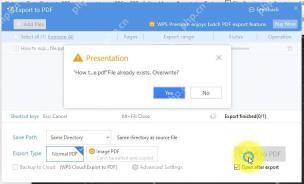
六、确认能正常生成 PDF
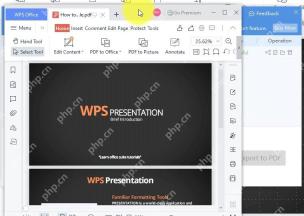
导出完成后,打开生成的 PDF 翻一下首页、里面的图文有没有缺失,能正常打开浏览就说明转换器本身完全没问题,之后只要避开之前出问题的保存路径,不直接覆盖正在使用的同名PDF就行。
七、还不行就从文件内容下手
要是换了路径、改了文件名以后还是失败,就得重点检查 PPT 里有没有异常内容:体积特别大的图片、损坏视频、旧版嵌入对象、受版权保护的特殊字体、没同步过来的外部链接文件。可以先把内容分批复制到新 PPT 里测试,试到哪一页导出失败,就删掉那页里的视频、音频或嵌入对象再试。
用PowerPoint的话,可以到「文件 - 选项 - 加载项」里禁用第三方 PDF 加载项,改用 Office 自带的「另存为 PDF」功能。用WPS的话先把软件更到最新版,关掉云文档同步后再尝试导出。这类报错本来就没法靠一句话直接定位,按先换本地短路径和新文件名,再逐页排查页面对象的顺序走,解决问题的成功率最高。





