





powerpoint里插文件的路径是点顶部「插入」→「文本」组→「对象」→「由文件创建」→「浏览」,要是想让插入的文件像附件一样显示,提前勾上「显示为图标」就行;插思维导图走「插入→smartart→层次结构」,之后用文本窗格和「smartart 设计」面板补全分支。下面的操作都是按微软桌面版powerpoint的通用入口写的,中文界面的按钮名称和365、2021版本基本一致。
先在插入选项卡里找到对象入口
打开目标幻灯片,先点顶部的「插入」选项卡。在功能区右侧找到「文本」分组,展开后点「对象」。如果PPT窗口调得比较窄,「对象」可能会被收进「文本」的下拉菜单里,先找带文档小图标的按钮就行,别跑到「图片」或者「链接」分类里找。
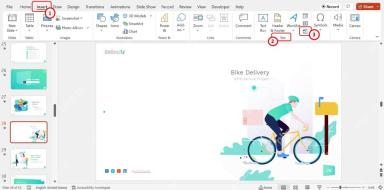
用“由文件创建”把文件嵌进幻灯片
弹出「插入对象」窗口后,选「由文件创建」,点「浏览」挑你本地存的文件。这个方式适合把Excel、Word、PDF这类文件嵌进PPT,汇报的时候双击图标就能直接打开原文件;要是你只想展示文件里的某一页内容,直接截图或者另存为图片插进去会更稳妥。
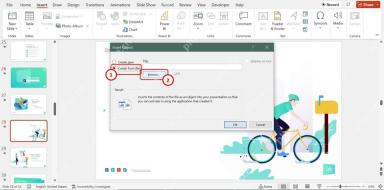
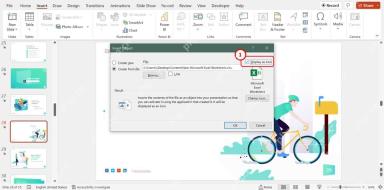
勾选显示为图标,避免文件内容占满版面
选好要插入的文件后,勾上「显示为图标」,再点确定。这样幻灯片上只会留一个文件图标,适合放在资料页、附件页或者汇报末尾;要是顺手勾了旁边的「链接」选项,PPT会一直依赖外部源文件的路径,换电脑播放之前必须把源文件和PPT一起打包带走,不然点不开。
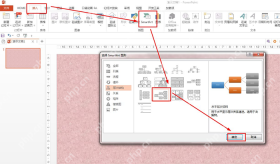
插入SmartArt层次结构搭思维导图骨架
要做思维导图的话,切回「插入」选项卡点击「SmartArt」,左侧分类里选择「层次结构」。常用的是「水平层次结构」这类层级样式,点击确定之前先看右侧的预览,保证中心主题、一级分支、二级分支的排布方向,适配你这一页幻灯片的剩余空间。

用文本窗格和添加形状整理分支
SmartArt插到幻灯片里之后,先把中心主题和一级分支的内容填好。要加同级分支的话,选择对应文本框,在「SmartArt 设计」选项卡里点击「添加形状」就行;要把内容降成子分支,直接用文本窗格里的缩进功能调整层级,别自己手动画线,后期改起来特别麻烦。
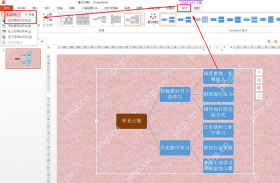
最后统一调整配色保证可读性
所有分支内容定下来之后,切到「SmartArt 工具」的「设计」或者「格式」面板,用「更改颜色」或者「文本填充」功能设置统一的配色。检查的时候重点看两点:每个节点的文字有没有被挤到两行以上,分支的连线是不是清晰可见;如果节点实在太多,把内容拆成两页比硬塞在同一张里稳妥得多。
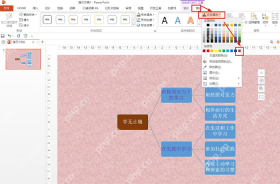
全部做完保存之前,双击插进去的文件图标试一遍,确认能正常打开再发别人;思维导图页直接切到放映视图扫一遍,所有节点文字能看清、分支不挤在一起,就可以继续排下一页了。





