





用microsoft 365的桌面版word给孩子做描红字帖,先点开「文件」→「新建」,看看有没有「书法字帖」这个模板。有的话直接新建,进入「书法」选项卡后增减要练的字、改网格样式和文字排列,最后存成pdf或者直接打印就行。要是新建页找不到这个模板,别去网页版word里瞎找,跟着后面的步骤检查加载项就好。
先确认 Word 里有没有书法字帖入口
打开Windows上的Word桌面版,点左上角「文件」,进「新建」页面。要是能直接看到「书法字帖」,点进去就能开始做了。这个入口目前只有Windows桌面版Word才有,网页版和部分新版Microsoft 365里是看不到的。
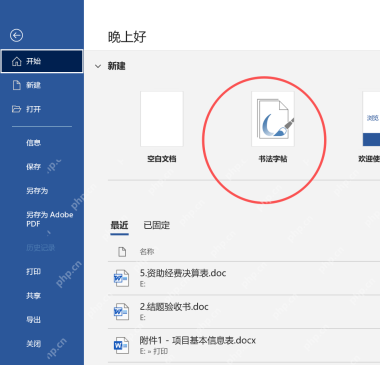
给孩子做专属字帖不用先急着调字体,先确认入口在不在。有入口的话后面所有操作都能在Word里完成,找不到入口就直接跳去「检查书法加载项」那部分,看看是不是相关加载项没开。
新建字帖后进入书法选项卡
点「书法字帖」之后,Word会自动生成带米字格或者田字格的文档,顶部功能区也会多出一个「书法」选项卡。所有核心操作入口,就是功能区最左边的「增减字符」「网格样式」「文字排列」「选项」这几个按钮。
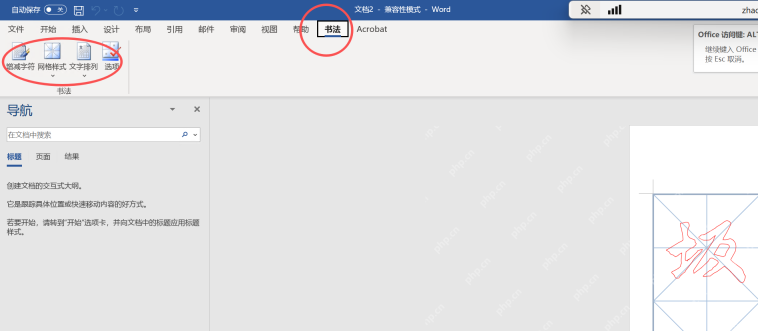
右边页面已经能看到描红的字和格线,就说明字帖生成成功了。给孩子练字建议一次别放太多字,比如先放名字、当天课堂要练的生字,或者一组偏旁部首就行,别一上来就塞满满一页,打印出来之后反而不好对照着改笔画。
用增减字符放入孩子要练的字
点击「书法」选项卡里的「增减字符」,把孩子要练的字批量加进字帖里就行。可以按课本生字的顺序输入,也可以只挑他平时写得歪的几个字单独练。加完确认后回到文档页,挨个检查下每个字是不是都在格子里,红色的描线有没有被裁掉。
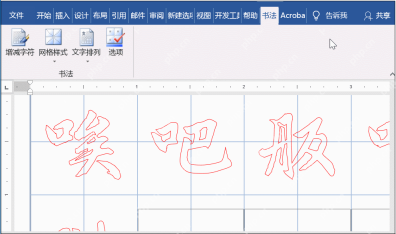
要是字太多一页放不下,就删掉一部分,分成两页做。幼儿园或者低年级的小孩用的字帖,一页放4到8个字最合适,格子大,笔画不会挤在一起。

安全的随机密码生成器。支持自定义长度、字符类型(大写/小写字母、数字、特殊符号),排除相似字符,批量生成。纯 Python 标准库,无需 API 密钥。
调整网格样式和文字排列
接下来点击「网格样式」,可以选择田字格、米字格或者回宫格。刚练控笔的小孩用米字格更方便对准中线,等笔画结构练熟了再换成田字格就行。再点击「文字排列」选择横排还是竖排,照着孩子平时用的作业本的排版来就好。
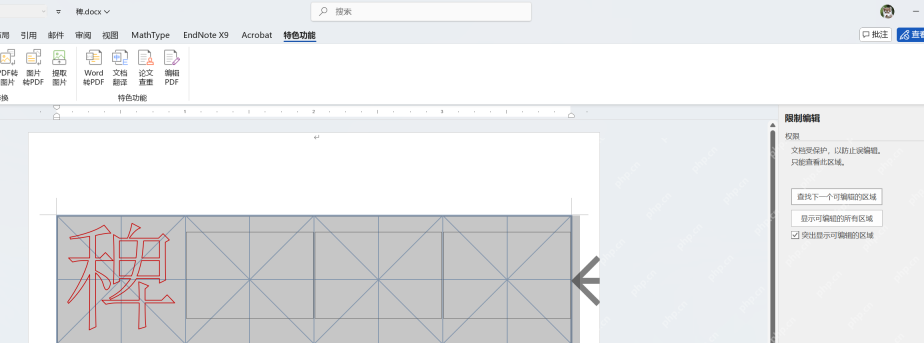
要是页面没法直接编辑,右边弹出「限制编辑」面板也不用慌。书法字帖本来就是预生成的练习页,所有调整都走「书法」选项卡的按钮就行,没必要直接拖格子或者改表格线。
用选项检查字体和颜色
觉得描红的颜色太深,就点击「选项」,在这里可以调整字体、字形、描线颜色和网格颜色。刚练字的孩子默认用红色描线加浅蓝格线就好,要是你家打印机打出来颜色偏深,就把描线调浅一点,免得孩子写的笔迹叠在上面看不清。
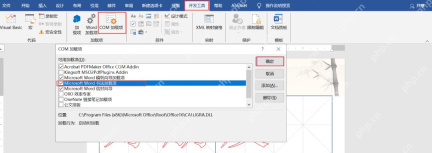
有些Microsoft 365装好之后不显示「书法」选项卡,你可以进「开发工具」→「COM 加载项」,看看「Microsoft Word 书法加载项」有没有打勾。勾上之后点确定,把Word关了重开,书法相关的入口一般就出来了。
保存成 PDF 后再打印
字、格线、颜色都确认没问题之后,点「文件」→「另存为」,先存一份Word源文件,再另存一份PDF。打印前先打开PDF扫一眼页边距,确认格子没贴边、描红的字没被裁掉,再用A4纸打就好。
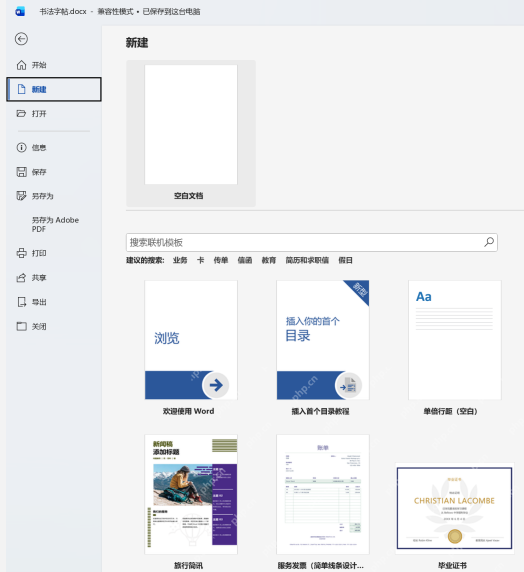
要是你的Microsoft 365新建页只剩普通模板,搜也搜不到「书法字帖」,说明当前版本可能已经砍掉了这个旧功能。别在网页版里反复找浪费时间,找一台还保留了书法加载项的Windows Word做好文档,再拿到你现在这台电脑上存PDF或者打印就行。





