





用微软 365 版 word 查语法,不用找额外工具,直接走顶部「审阅」栏里的编辑器功能就行:打开要检查的文档,调出校对窗格,跟着拼写、语法的提示逐条处理,再确认下校对开关处于开启状态,整篇内容很快就能过完。
打开 Word 文档里的 Editor/编辑器
先打开你要检查的 Word 文档,切到顶部功能区的「审阅」选项卡,点 Editor 或者拼写和语法按钮,右侧会弹出校对窗格,文档里的拼写、语法和用词问题都会用红线或蓝线标出来。
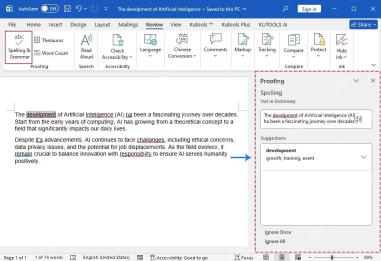
要是你用的是中文界面,这个入口一般显示为「编辑器」「拼写和语法」或「校对」。不同版本的 Microsoft 365,按钮位置可能有轻微差别,但肯定都在 Word 顶部功能区里,完全不需要额外装插件。
先处理 Editor 窗格里的 Spelling 和 Grammar
右侧编辑器窗格打开后,先看 Corrections 区域:Spelling 管拼写错误,Grammar 管语法问题,Refinements 里常见的是清晰度、简洁度、正式度和标点规范类的提示。建议你先点完 Spelling 处理完所有拼写问题,再去看 Grammar 部分,别一上来被一堆风格建议打断节奏。
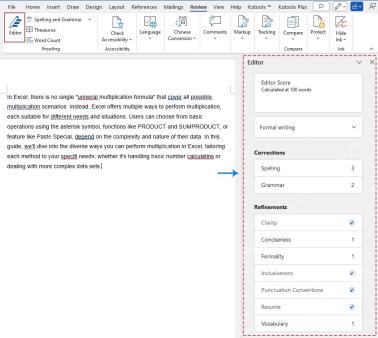
写工作邮件、正式报告、学术论文的时候,Grammar 和 Conciseness 的建议更值得重点关注;要是只是写内部便签,过一遍 Spelling 和 Grammar 就够,没必要把所有风格建议都挨个改完。
逐条接受或忽略语法建议
点击任意一条建议后,Word 会自动定位到文档里对应的问题词句,同时给出替换方案。确认修改后不会改变原意的话就选择 Accept,要是建议不符合当前语境,就点击 Dismiss 或 Ignore 跳过。千万别直接一键接受整篇的所有建议,专有名词、人名、品牌词很容易被误改。

Outlook 日历 / Microsoft 365 日历 SECURE API CLI。当用户需要列出、搜索或读取 Outlook / Microsoft 365 日历事件,以及创建……
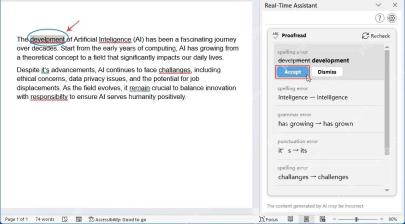
碰到英文缩写、产品名或者行业术语,可以直接加到自定义字典里,或者选择单次忽略;碰到长句的语法修改建议,最好把改前改后的句子都读一遍,确认主语、时态和原本要表达的含义没有偏差。
确认自动拼写和语法检查已经开启
要是你明知道文档里有错误,Word 却半点提示都没有,就走「文件」→「选项」→「校对」的操作路径。在 Proofing 设置页里,把「键入时检查拼写」「键入时标记语法错误」「混淆字词检查」等选项都打开,再回到文档重新检查就行。
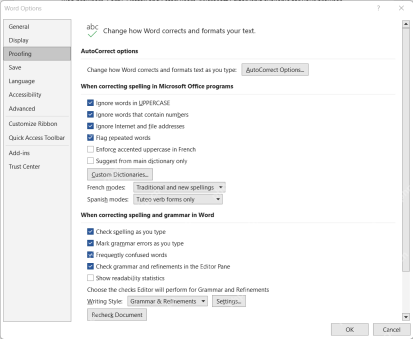
很多公司的办公电脑会统一关闭部分校对项,或者文档模板默认设置了「不检查拼写或语法」。这时候你可以全选文档内容,进到语言设置页,取消「不检查拼写或语法」的勾选,再重新打开编辑器就好。
多语言文档要先设对校对语言
要是你的文档是中英混杂的,先选中对应段落单独设置校对语言:英文段落设为 English,中文段落设为 Chinese,Word 才会用对应语种的词典判断拼写和语法。语言设错最容易出现两类问题:正常的词被乱标红,真正的语法错误反而没提示。
全部改完之后,从文档开头再运行一次编辑器检查:拼写错误优先全部修正,语法错误逐条核对,风格类建议按实际使用场景筛选着改,然后直接保存文档。





